Guía paso a paso
Cómo usar Nexo Evento
Inscripción con QR, check-in, encuestas en vivo, Q&A moderado, eventos recurrentes de varias jornadas y encuesta de evaluación — recorrido completo de la app con eventos reales de principio a fin.
Introducción
Antes de empezar
Esta guía recorre Nexo Evento de punta a punta — desde iniciar sesión hasta cerrar un evento — usando dos eventos de ejemplo reales creados paso a paso: el “Encuentro Anual de Innovación 2026” (un evento de una sola fecha, con inscriptos, una encuesta en vivo y una encuesta de evaluación con respuestas de verdad) y la “Diplomatura en Gestión Cultural 2026” (un seminario de varias jornadas, para la sección sobre eventos recurrentes). Cada sección tiene la pantalla tal como se ve en la app, no un mockup.
Pensada para quien organiza el evento (vos), no para quien se inscribe — aunque también se muestran las pantallas que ve el público, para que sepas qué esperar del otro lado del link.
La barra gris arriba de cada captura muestra la URL real de esa pantalla dentro de la app — [id] es el identificador del evento, [slug] el nombre corto que aparece en el link público.
Paso 1
Iniciar sesión
Todo empieza en /auth/login. Si es la primera vez que entrás con esa cuenta, no hace falta crear una organización aparte: Nexo Evento te arma una automáticamente la primera vez que hacés algo (crear un evento, por ejemplo) — no hay una pantalla de “configurá tu organización” de por medio.
¿Todavía no tenés cuenta? El link Registrate lleva al alta con email y contraseña.
Paso 2
Tu organización
Todo en Nexo Evento cuelga de una organización — tus eventos, tu equipo, tus datos de facturación. El selector del header (junto al logo) muestra el nombre de la organización activa; si pertenecés a más de una, un click despliega el resto para cambiar entre ellas.
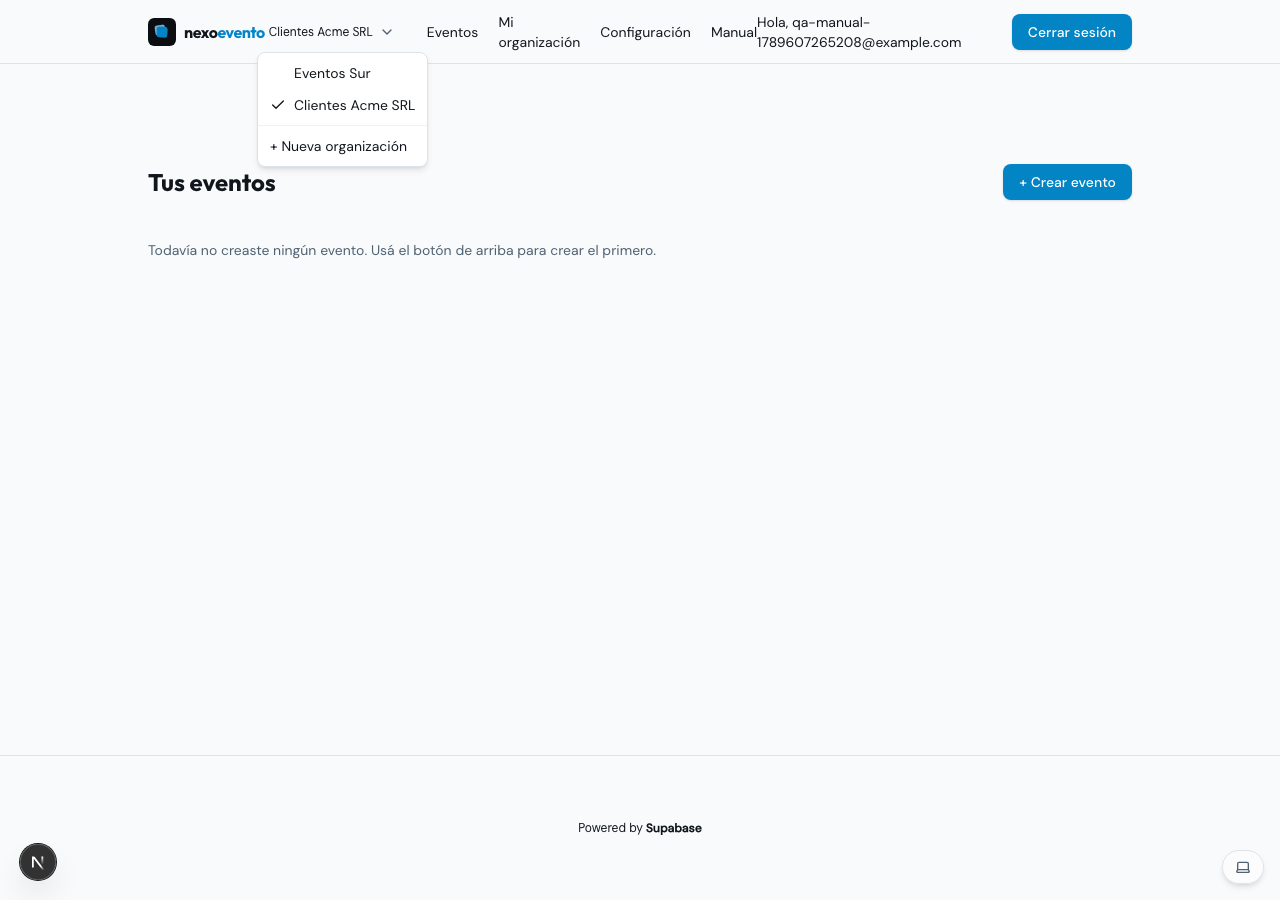
Pensado para quien organiza eventos para terceros — una agencia o un freelance con varios clientes: + Nueva organización (siempre visible, no solo al registrarte) te deja crear una organización más en cualquier momento, con su propio equipo y sus propios eventos, sin mezclar nada con las demás.
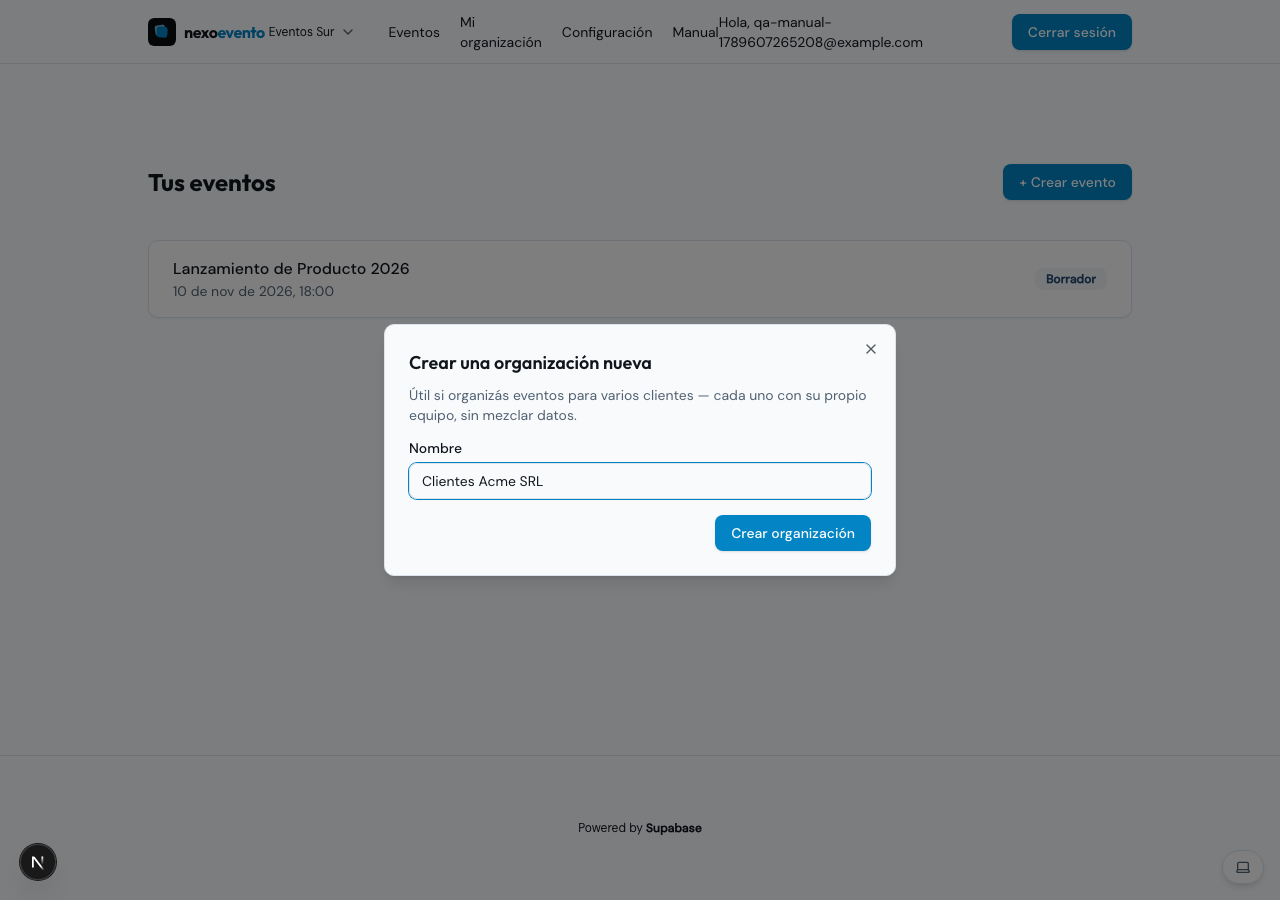
Crear una organización nueva (o que te inviten a una) nunca toca tu membresía ni tu rol en las que ya tenías — cada una es completamente independiente.
Paso 3
Mi organización: equipo, datos y plan
Mi organización, en el header, agrupa todo lo que no es "un evento puntual" sino de la organización en general, en tres pestañas.
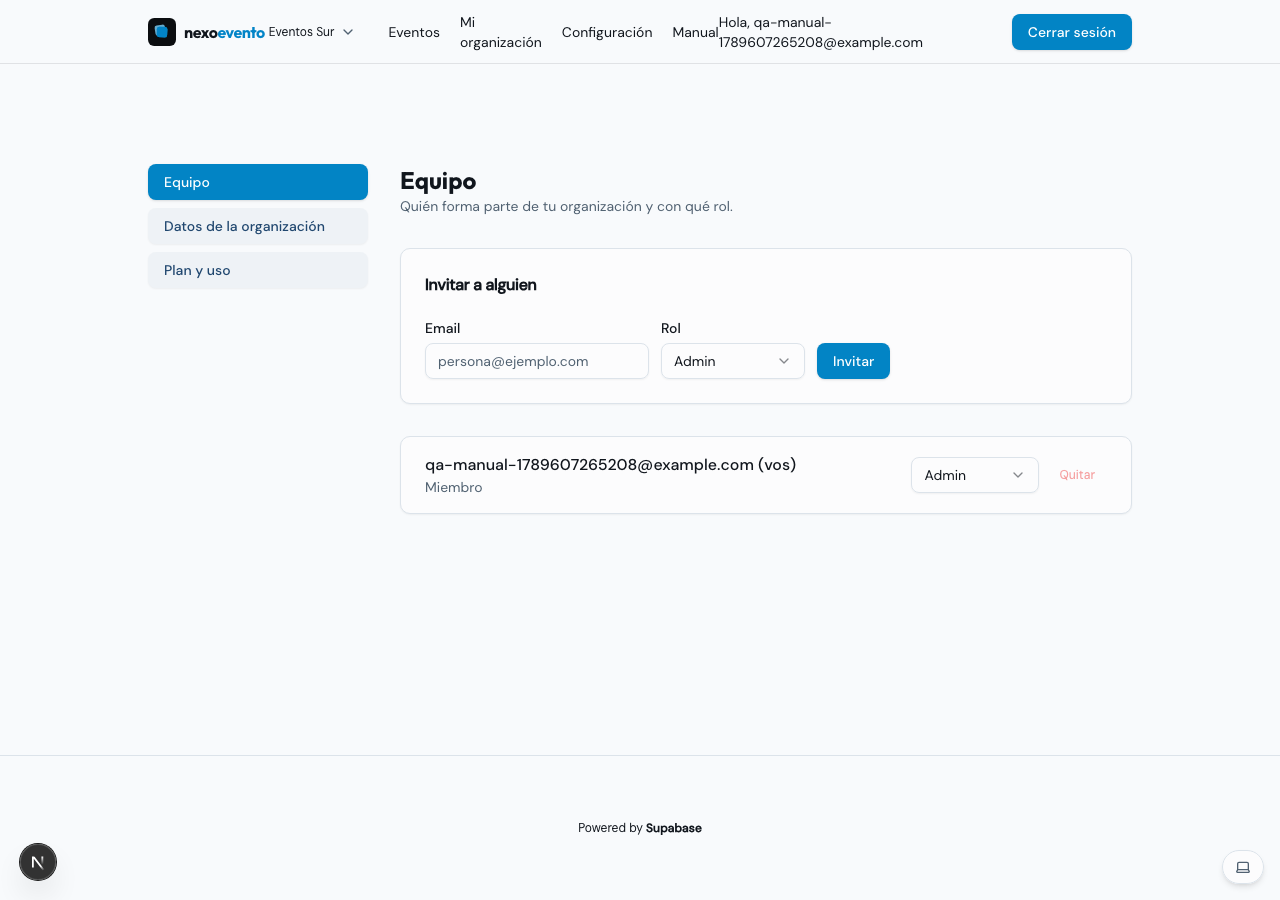
Equipo
Invitá a alguien por email y elegí su rol: Admin (control total, incluido el equipo y la facturación), Editor (crea y edita el contenido de los eventos, no administra el equipo ni la facturación), Check-in (solo puede marcar/deshacer acreditación, el resto en solo lectura) o Viewer (solo lectura de todo). La persona recibe un mail con un link de invitación; hasta que lo acepta, queda como pendiente en la lista.
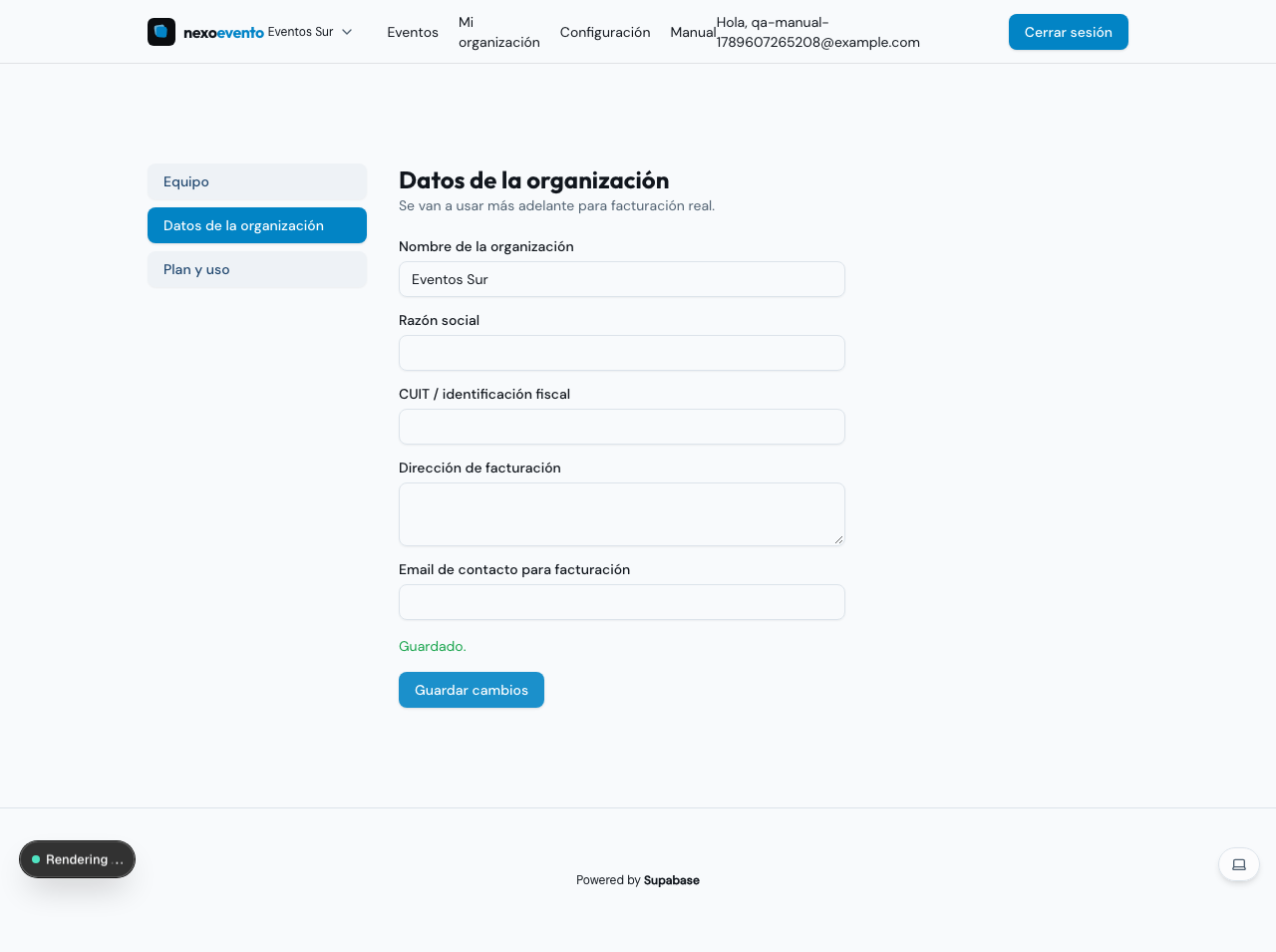
Datos de la organización
Razón social, CUIT, dirección y email de facturación — se van a usar más adelante para facturación real. Solo un Admin puede editarlos; el resto de los roles los ve en solo lectura.
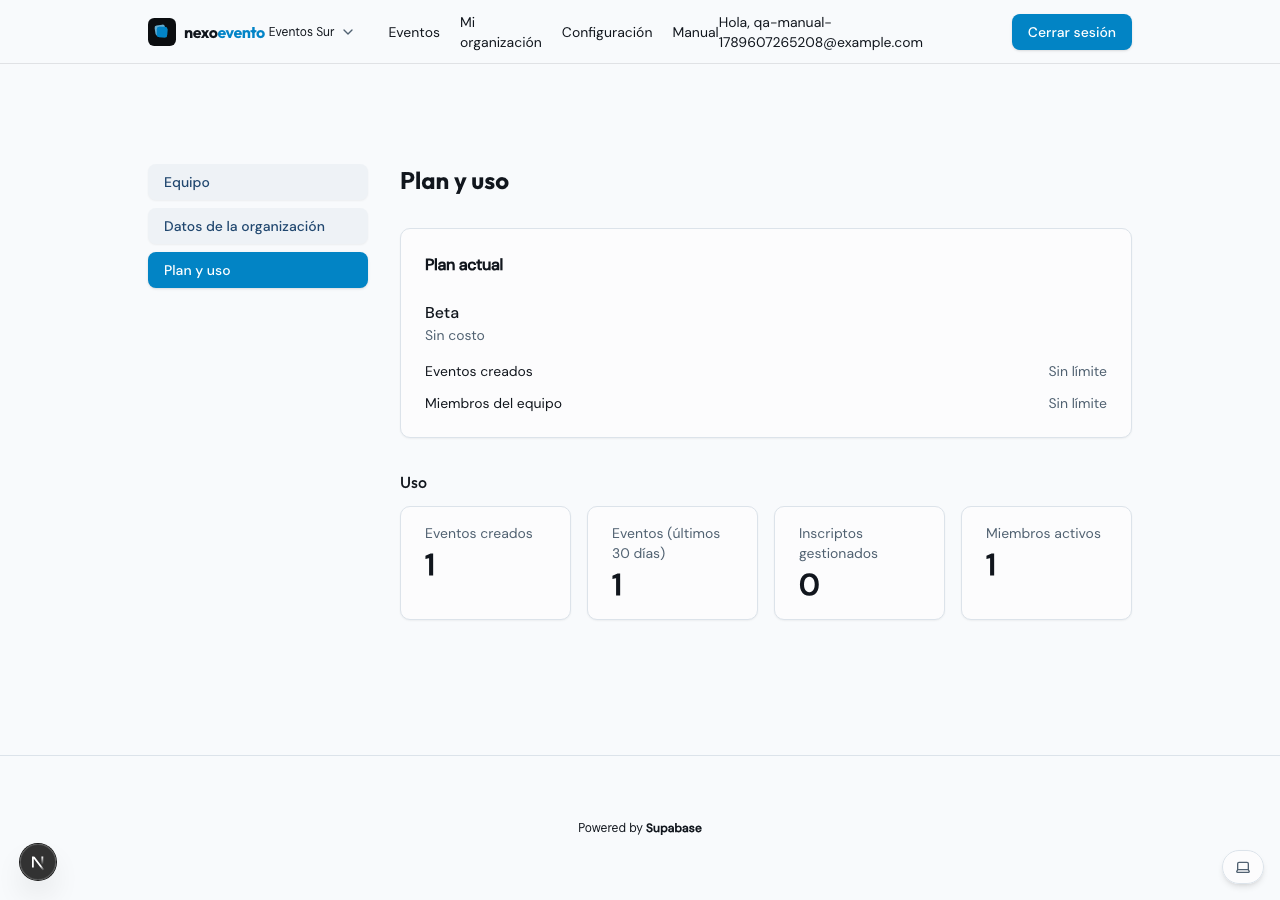
Plan y uso
Tu plan actual y tu uso real: eventos creados, inscriptos gestionados y miembros del equipo, cada uno contra el límite de tu plan si tiene uno ("Sin límite" si no). Al acercarte o llegar a un límite, la barra correspondiente se pone en alerta con una sugerencia de contactarnos para ampliarlo — nunca te bloquea nada retroactivamente, solo te avisa.
Paso 4
Crear un evento
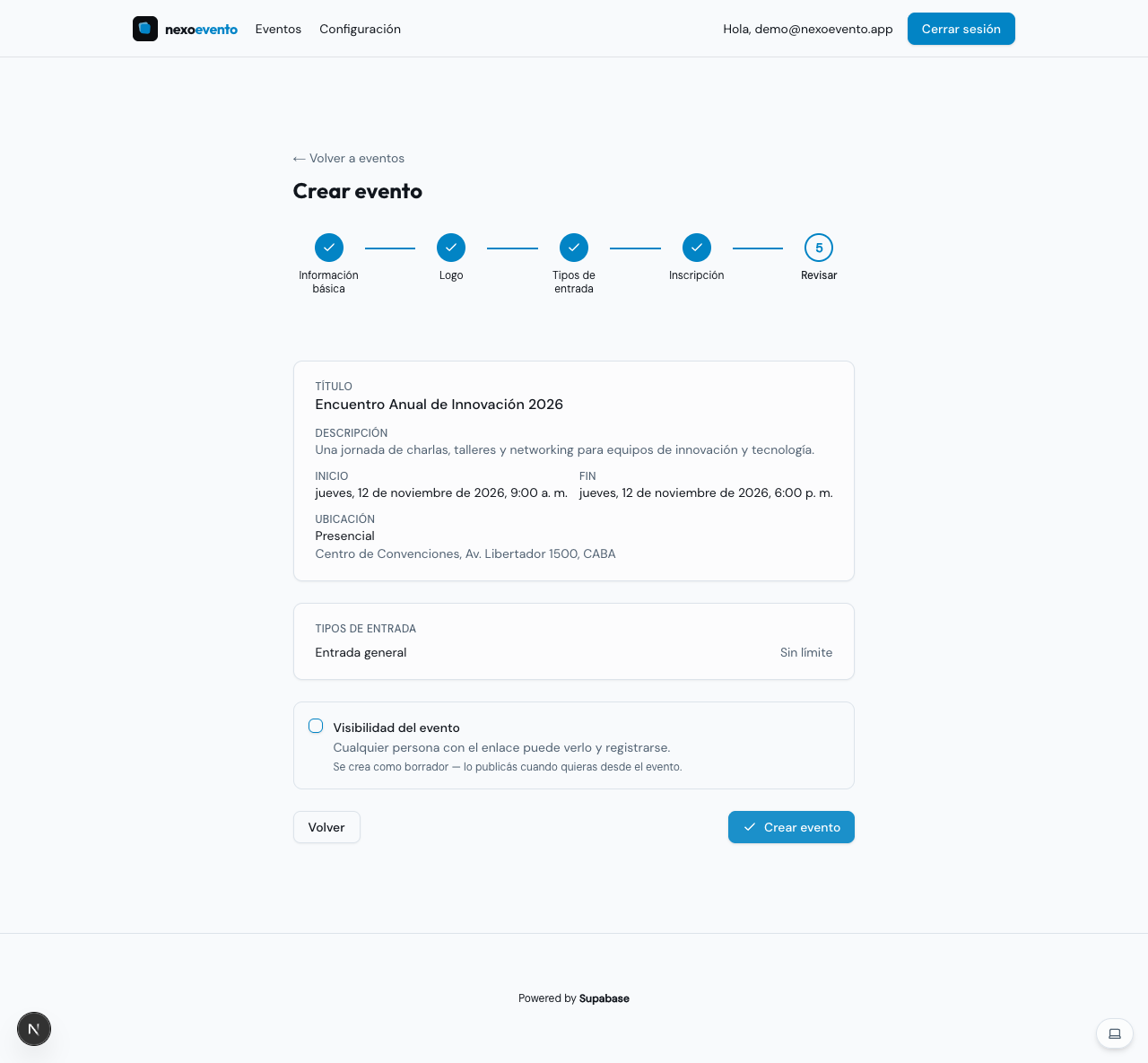
El asistente de creación tiene 5 pasos, y a diferencia de otros formularios largos, el evento se va guardando a medida que avanzás — no perdés nada si cerrás la pestaña a mitad de camino.
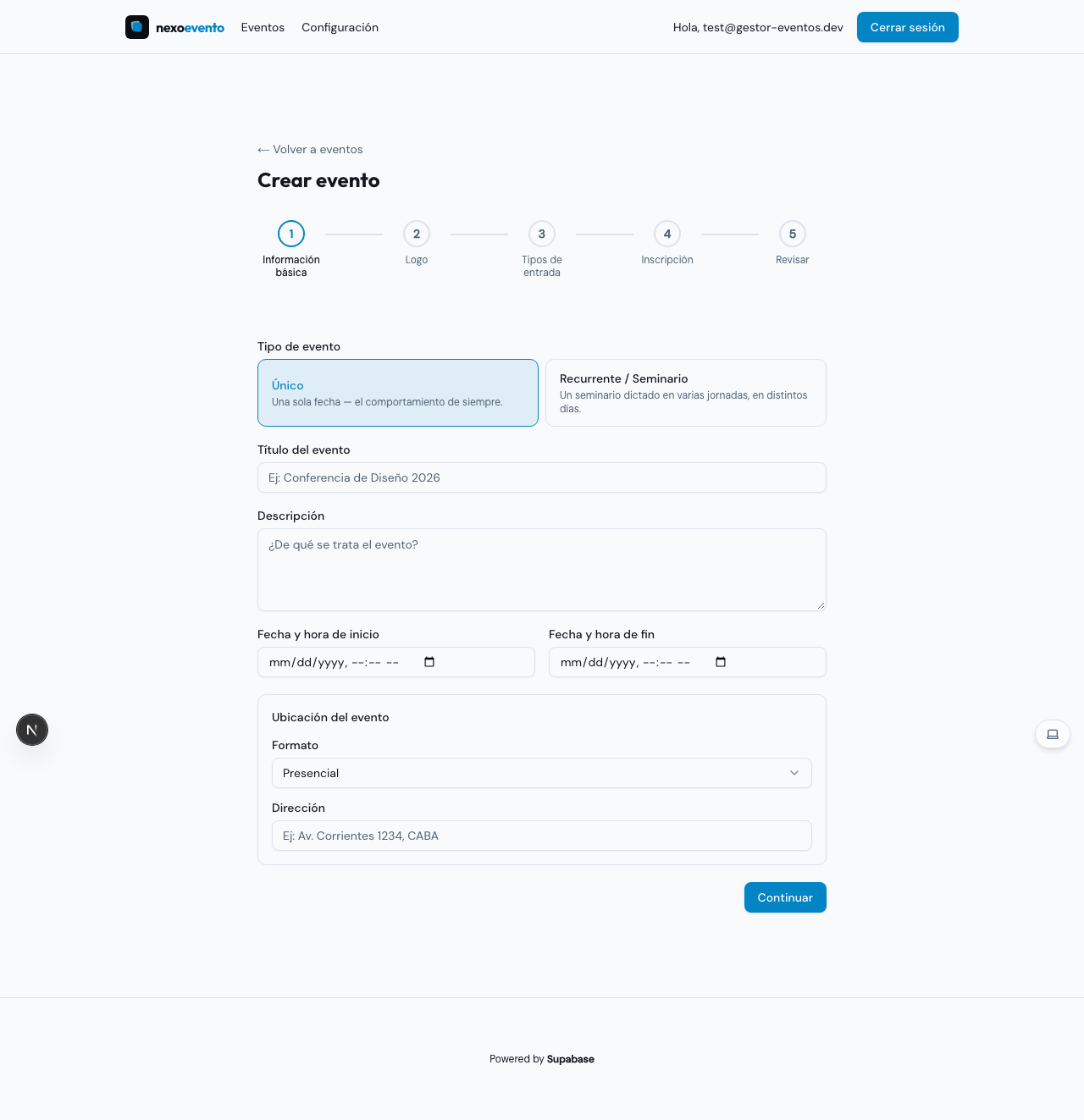
Paso 1 — Información básica
Lo primero es el tipo de evento: Único (una sola fecha, el comportamiento de toda esta guía hasta la sección sobre eventos recurrentes) o Recurrente / Seminario (varias jornadas — ver más abajo). Después, título, descripción, fecha de inicio y fin, y el formato: Presencial (pide una dirección), Virtual (pide un link de acceso) o Híbrido (pide los dos).
Paso 2 — Logo
Opcional: subí un logo propio para este evento. Si no subís nada acá, la app usa el logo de tu organización (configurable en Configuración) como respaldo en entradas, PDFs y emails.
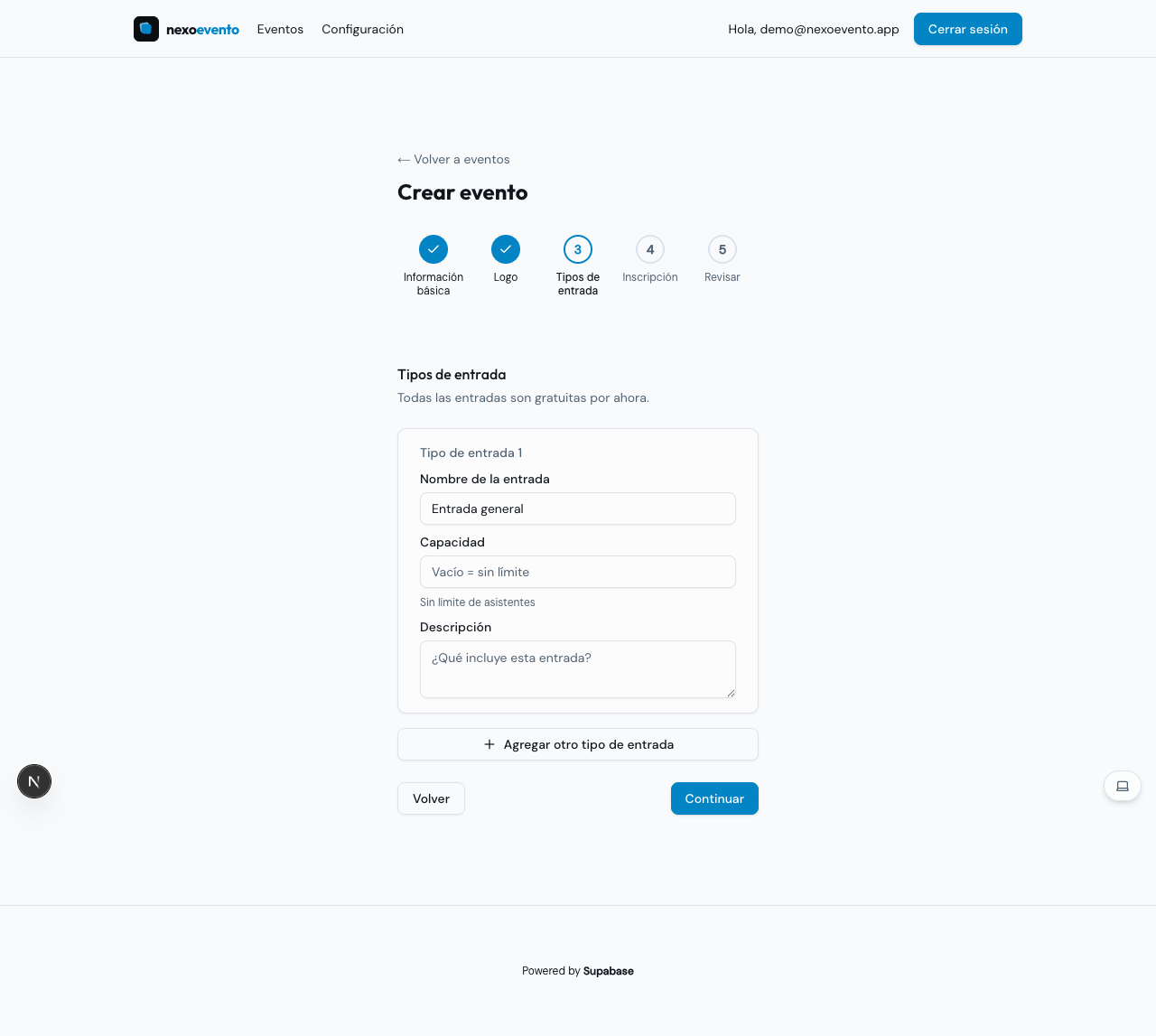
Paso 3 — Tipos de entrada
Todas las entradas son gratuitas por ahora. Definí uno o más tipos (por ejemplo “Entrada general” y “VIP”), cada uno con su propio cupo opcional — dejalo vacío para que sea ilimitado.
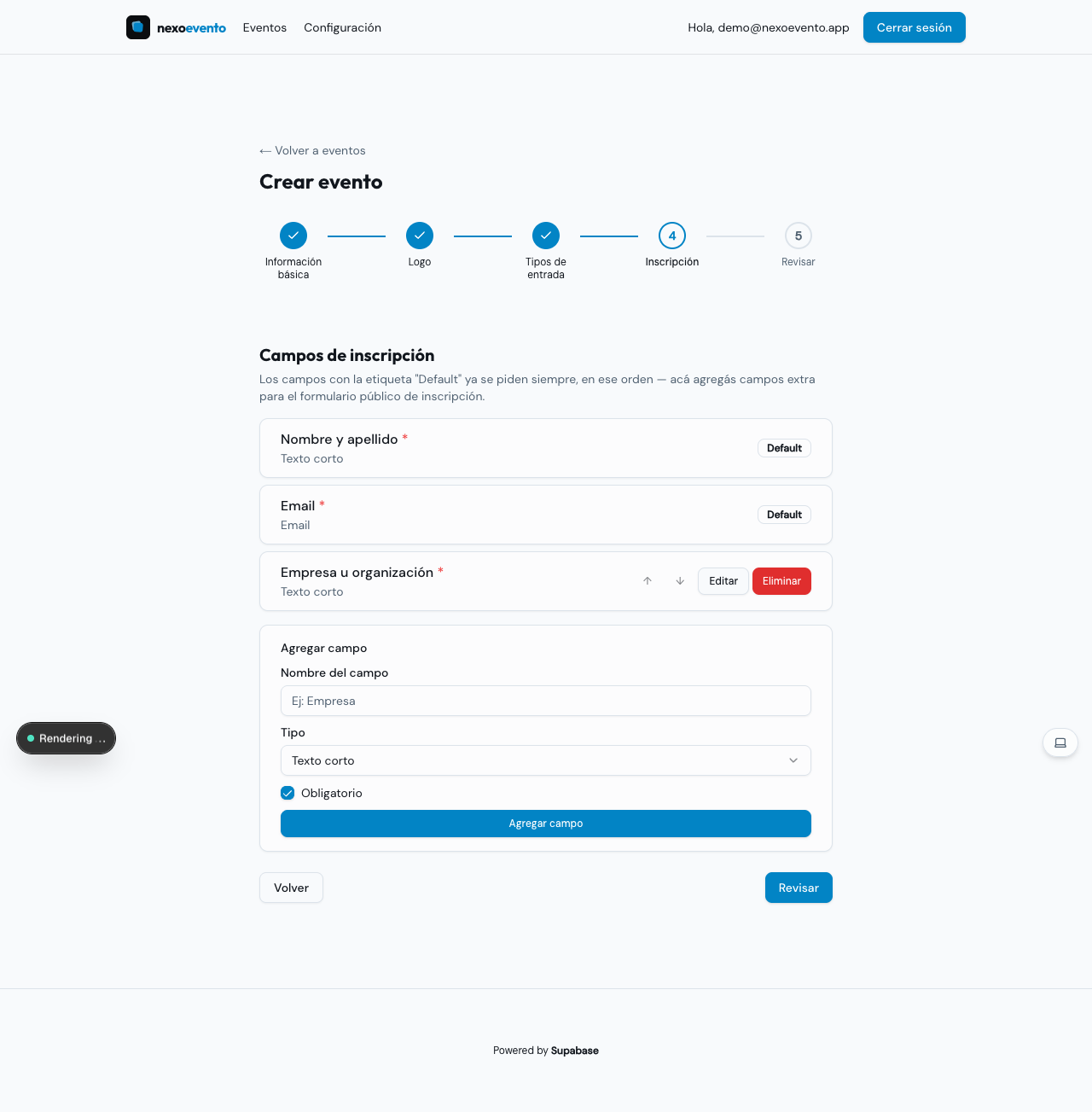
Paso 4 — Campos de inscripción
Nombre y email ya se piden siempre (son el mínimo indispensable). Acá sumás los campos extra que necesitás en el formulario público — texto corto, selección única, casillas, lo que haga falta — y marcás cuáles son obligatorios.
Paso 5 — Revisar
Un resumen de todo antes de confirmar. El evento se crea como borrador — no es público ni se puede inscribir nadie todavía hasta que lo publiques (siguiente sección).
Paso 5
Publicar el evento
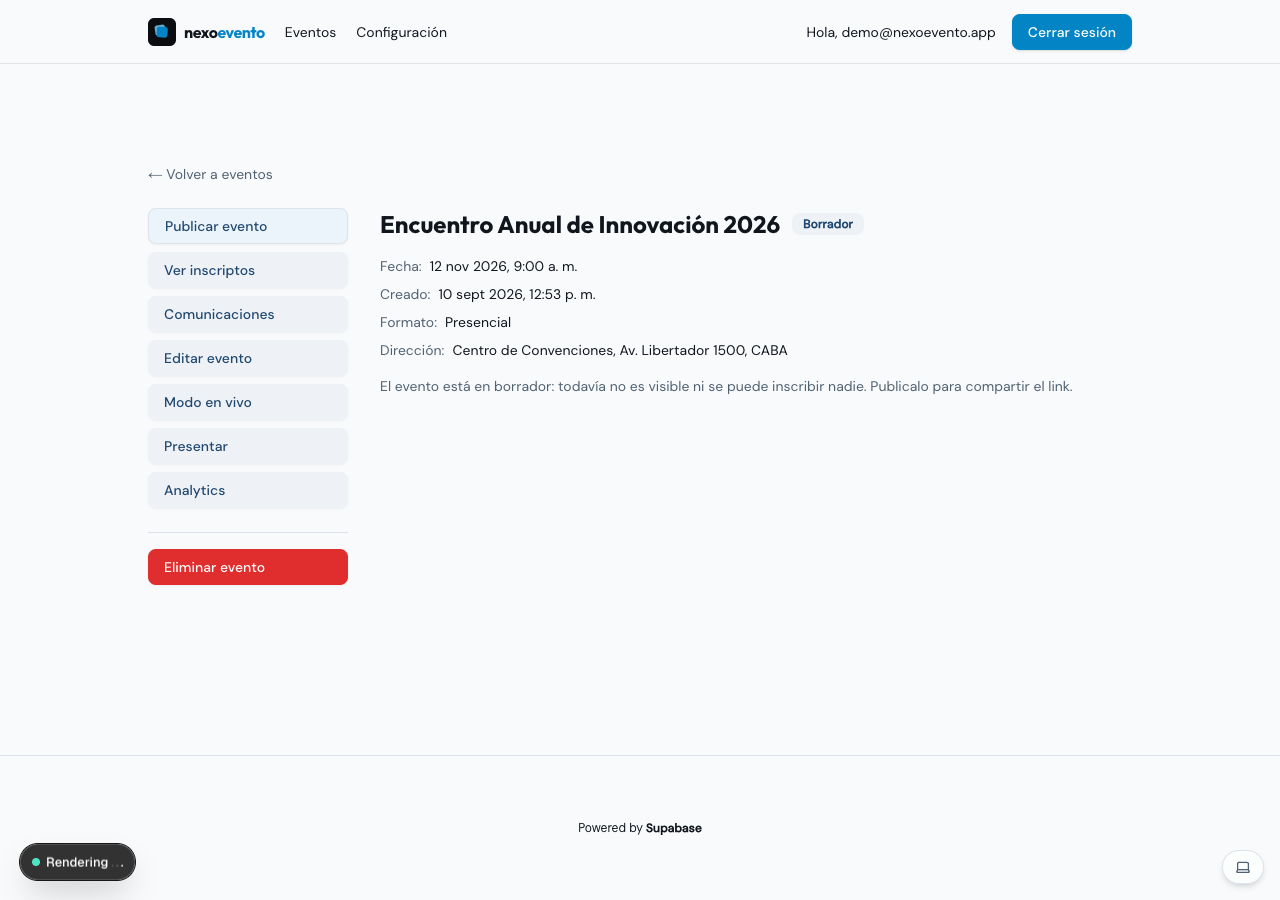
Un evento recién creado queda en estado Borrador: existe, pero su link público no funciona todavía. Desde el panel del evento, un solo botón lo publica.
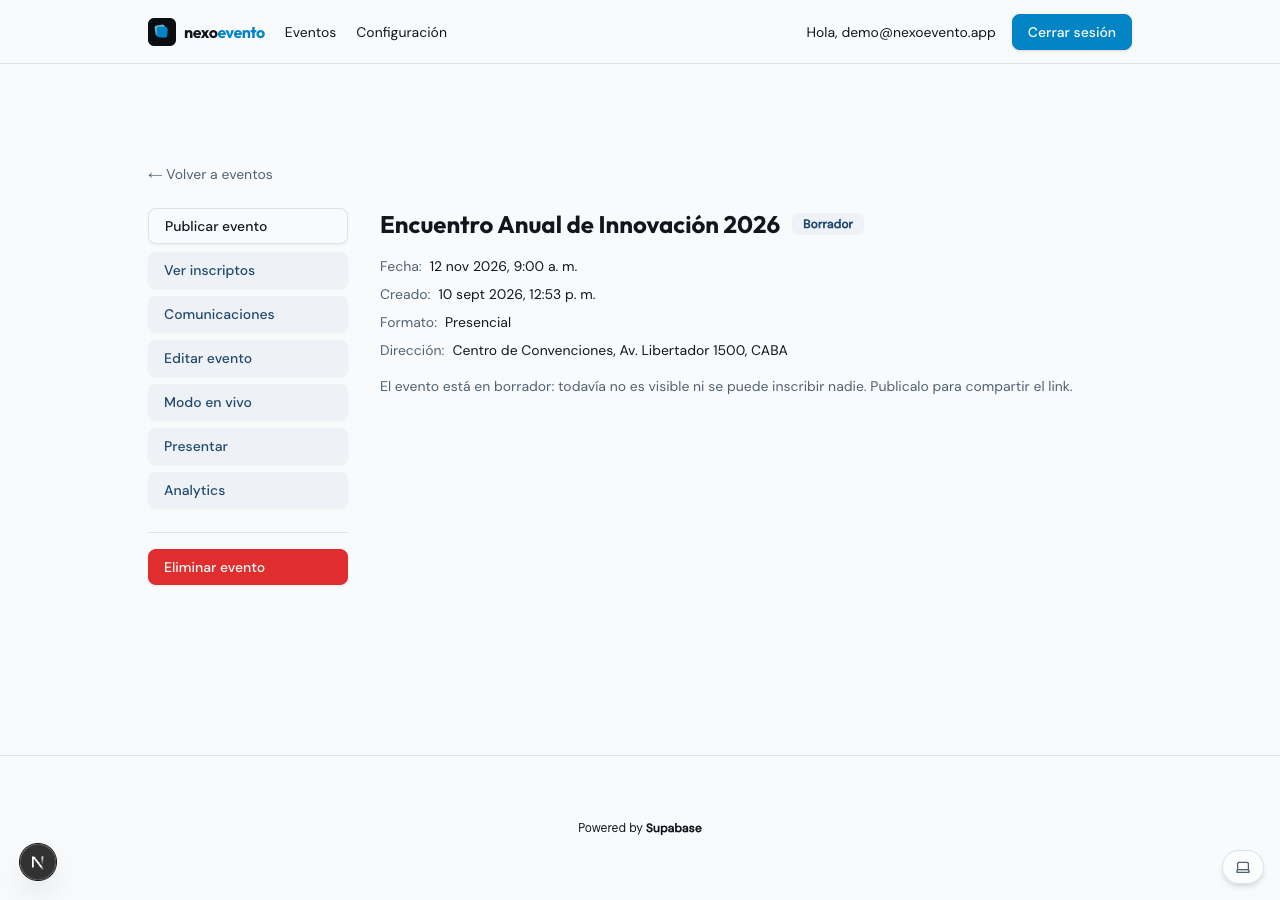
Publicado, el panel muestra fecha, formato, dirección y el resto de las acciones disponibles: ver inscriptos, comunicaciones, editar, modo en vivo, presentar, analytics.
Configuración
Editar evento y agenda
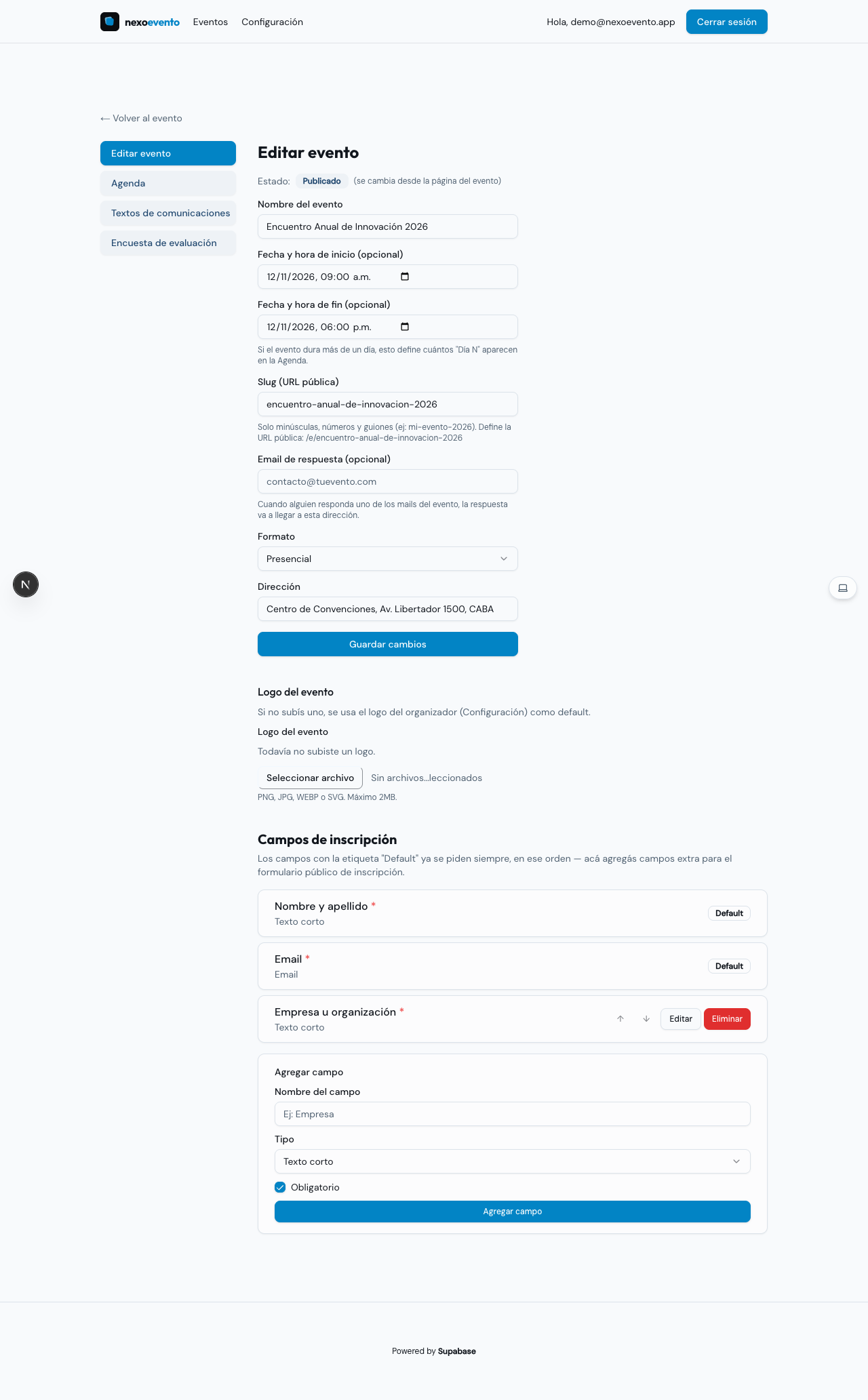
Editar evento abre una sub-sección con pestañas propias: Editar evento (los mismos datos del paso 1, editables en cualquier momento), Agenda, Encuesta de evaluación, solo en un evento recurrente Jornadas (ver la sección siguiente) y, al final, Reporte final.
Agenda
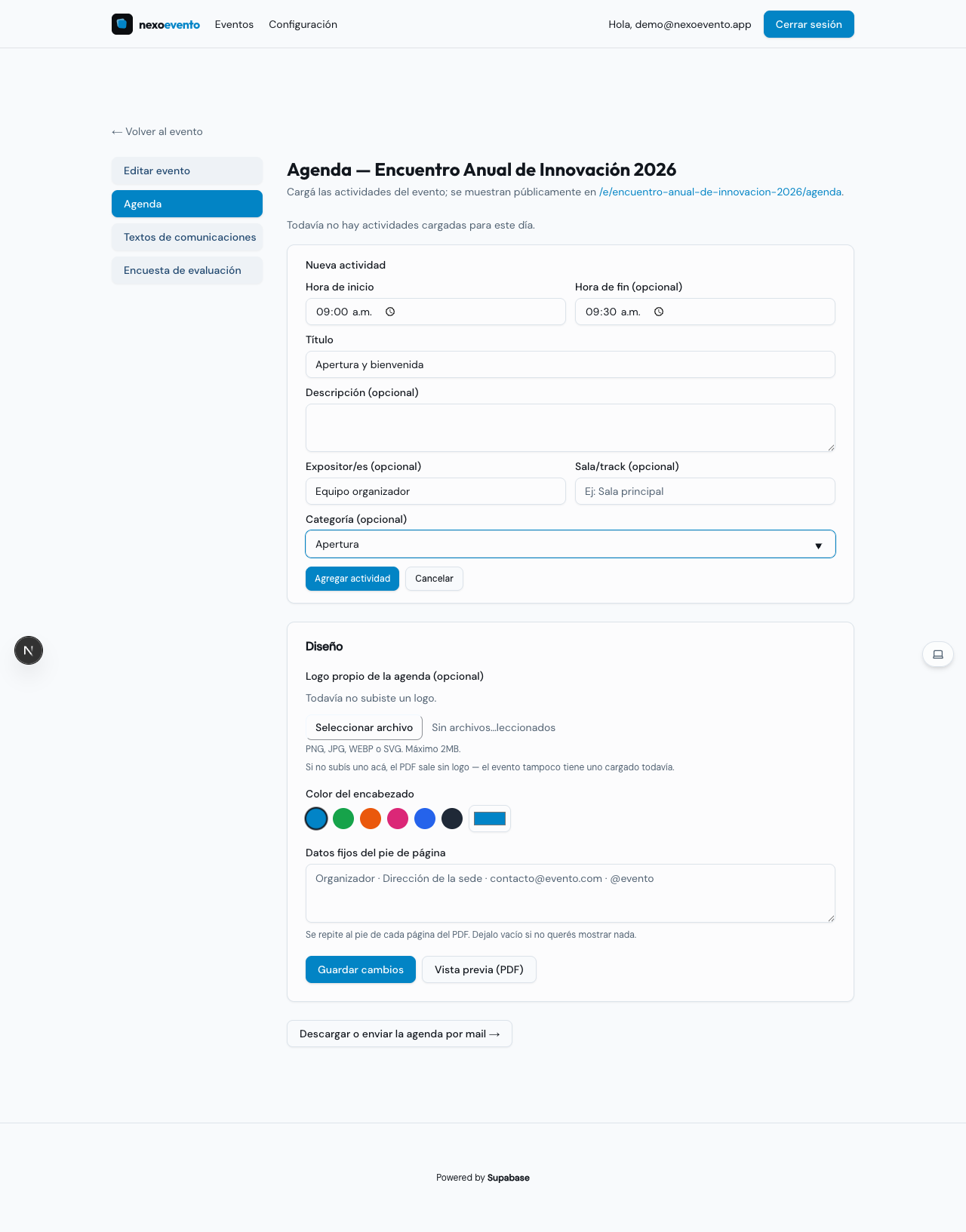
Cargá el cronograma actividad por actividad: horario, título, descripción, expositores, sala y categoría. Se publica sola en /e/[slug]/agenda, sin ningún paso extra.
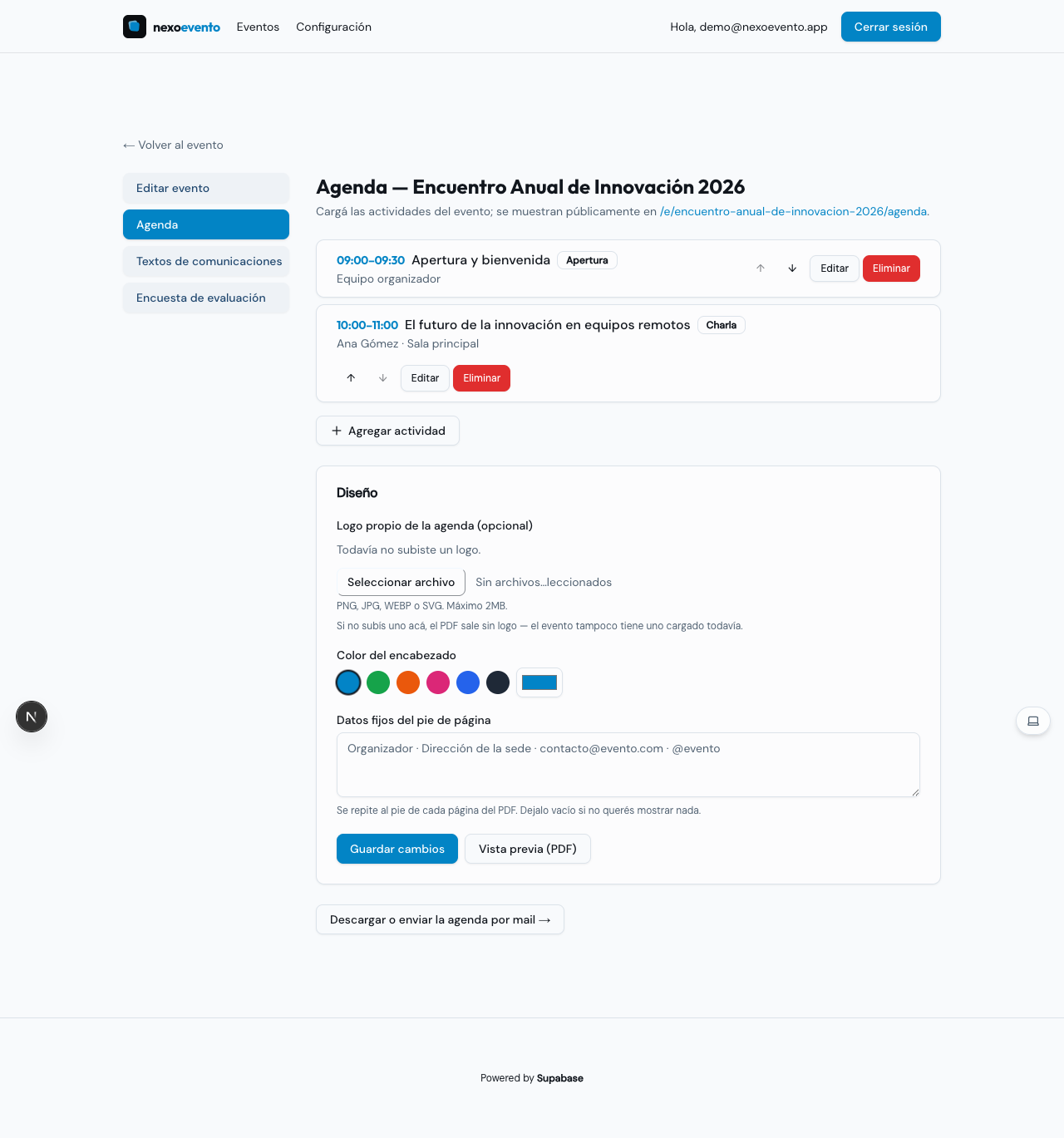
Con dos o más actividades cargadas, además podés elegir un logo y un color de encabezado para el PDF de la agenda (o dejar el celeste de marca por defecto), y descargarlo o mandarlo por mail a los inscriptos con un click.
Reporte final
Un Excel con todo el historial del evento en un solo archivo: inscriptos, acreditación, Q&A y los resultados de cada interacción (encuestas, nube de palabras, texto abierto, calificación, ranking). Disponible en cualquier momento, con el estado actual — no hace falta cerrar el evento primero.
Configuración avanzada
Evento recurrente: seminario de varias jornadas
Un evento no tiene por qué ser una sola fecha. Un seminario, diplomatura o ciclo de encuentros con varias jornadas puede vivir como un único evento en Nexo Evento — un solo link de inscripción, una sola pantalla de check-in y de Modo en vivo, con cada jornada resuelta puertas adentro. Se elige al crear el evento, en el Paso 1 del asistente (ver la sección anterior): Único sigue siendo el comportamiento de siempre; Recurrente / Seminario habilita todo lo que sigue.
Jornadas
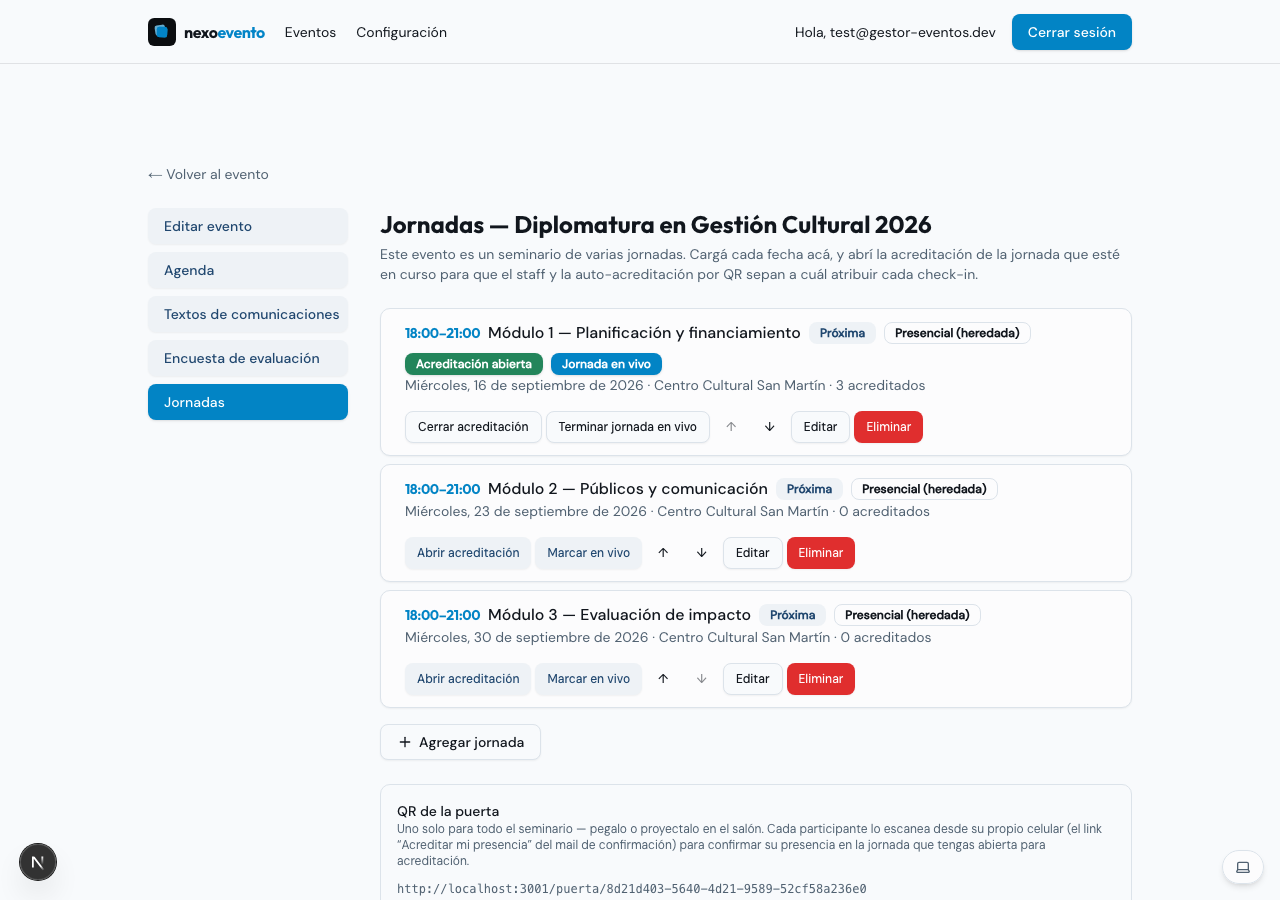
Un evento recurrente suma una pestaña propia, Jornadas, donde cargás cada fecha con su horario, título, ubicación y modalidad (por default hereda la del evento, pero una jornada puntual puede pisarla — por ejemplo, un módulo virtual dentro de un seminario presencial). Cada jornada tiene dos interruptores independientes: Abrir acreditación (de qué jornada es cada check-in que se marque en ese momento, ver más abajo) y Jornada en vivo (qué jornada están viendo Modo en vivo y la pantalla de presentación — ver esas secciones). Solo una jornada puede tener cada interruptor activo a la vez; abrir uno distinto cierra el anterior solo.
Auto-acreditación por QR de la puerta
Para un evento recurrente hay, además del check-in que hace el staff con su propio lector (como en cualquier evento, ver la sección de Entrada y check-in), una segunda forma de acreditar presencia: un código QR que se pega o proyecta en la puerta del salón. Cada participante lo escanea desde su propio celular (el link “Acreditar mi presencia” que trae el mail de confirmación) para confirmar que está ahí, sin que nadie del staff tenga que buscarlo en una lista. Queda atribuido a la jornada que tenga Abrir acreditación activo en ese momento — y, desde la pantalla de Check-in (ver esa sección), el link y el QR de la puerta quedan acotados a la jornada que tengas elegida ahí, sin tener que venir hasta acá a tocar el interruptor a mano.
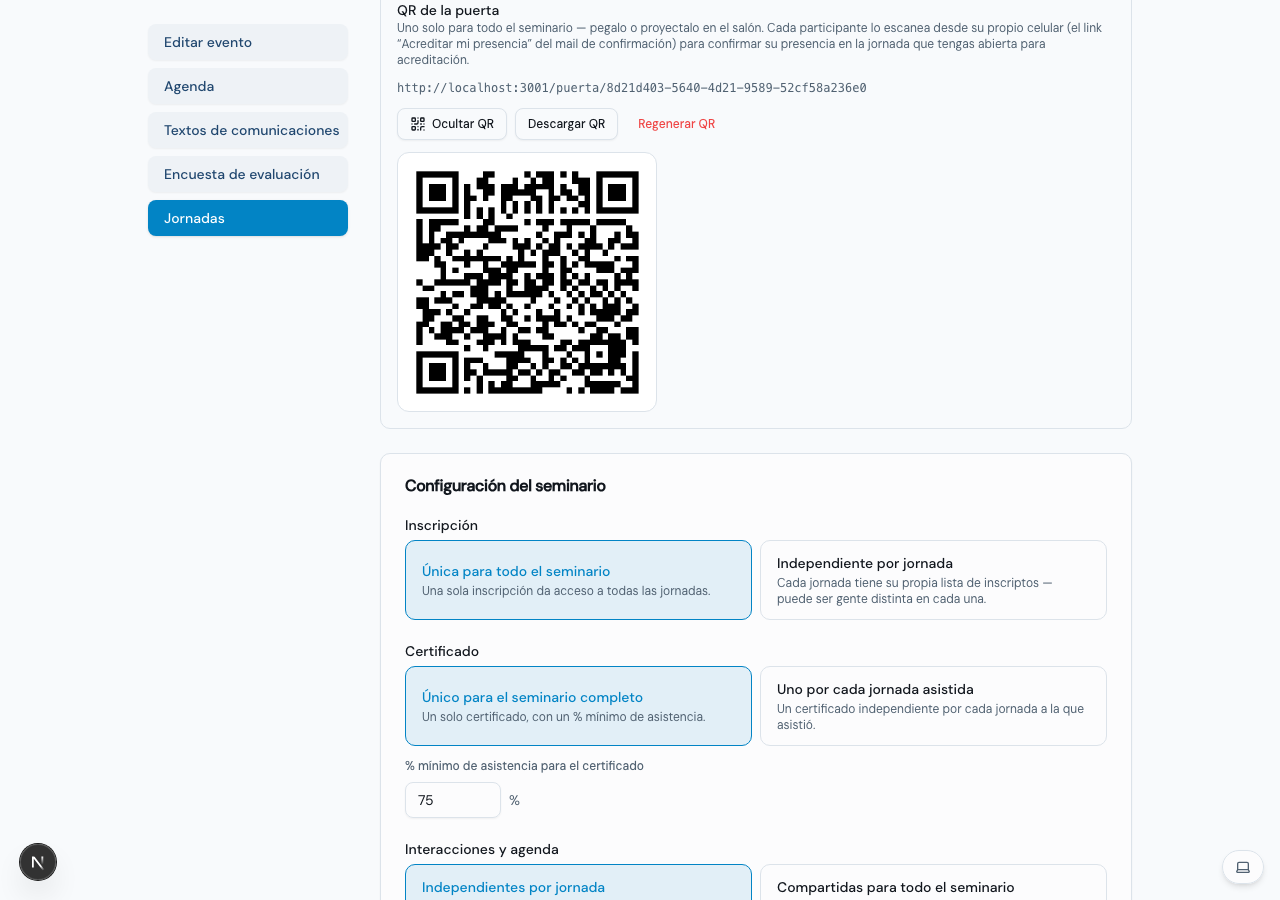
El QR de la puerta también funciona como una URL — si alguien la abre directo en vez de escanearla desde su propio link personal, ve una pantalla que se lo explica en vez de romper o acreditar a la persona equivocada.
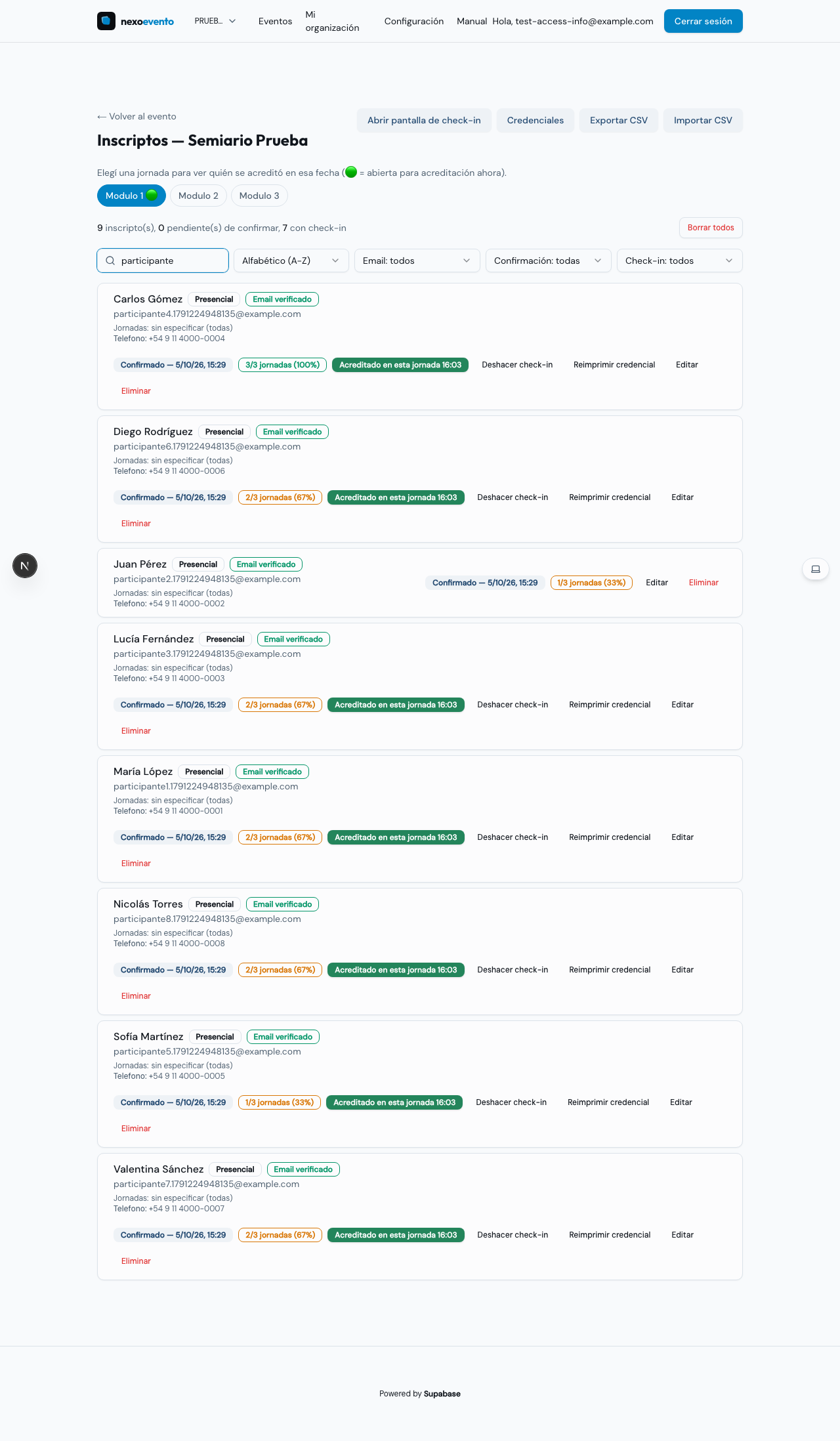
Con Inscripción única para todo el seminario, Ver inscriptos muestra además, al lado de cada nombre, un badge con la asistencia real — {"{asistidas}/{total} jornadas ({porcentaje}%)"} — a cuántas de las jornadas a las que está inscripto llegó a acreditarse, el mismo número que después define si entra en el envío masivo del certificado (ver la sección de Comunicaciones).
Tres configuraciones independientes
Abajo de Jornadas, Configuración del seminario tiene tres interruptores que definen cómo se comporta el resto de la app para este evento — cada uno se puede elegir sin importar los otros dos:
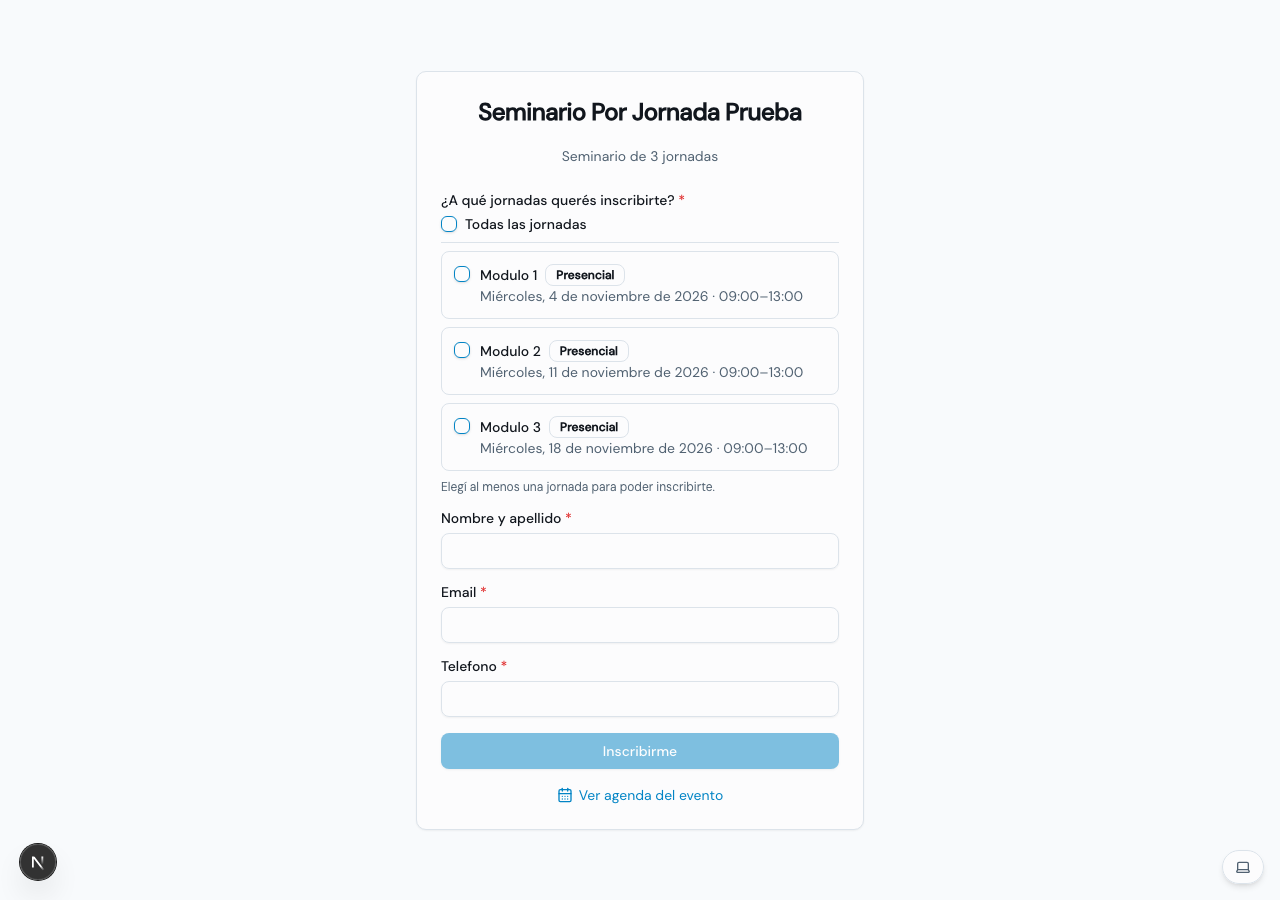
Inscripción — Única para todo el seminario (una sola inscripción da acceso a todas las jornadas; el formulario público muestra las fechas en una línea compacta, por ejemplo “7, 14 y 21 de octubre de 2026”) o Independiente por jornada (cada jornada tiene su propia lista de inscriptos, puede ser gente distinta en cada una — el formulario público suma “¿A qué jornadas querés inscribirte?” con un checkbox por fecha y uno de “Todas las jornadas” para marcarlas todas de una, y la nómina pasa a tener tabs por fecha).
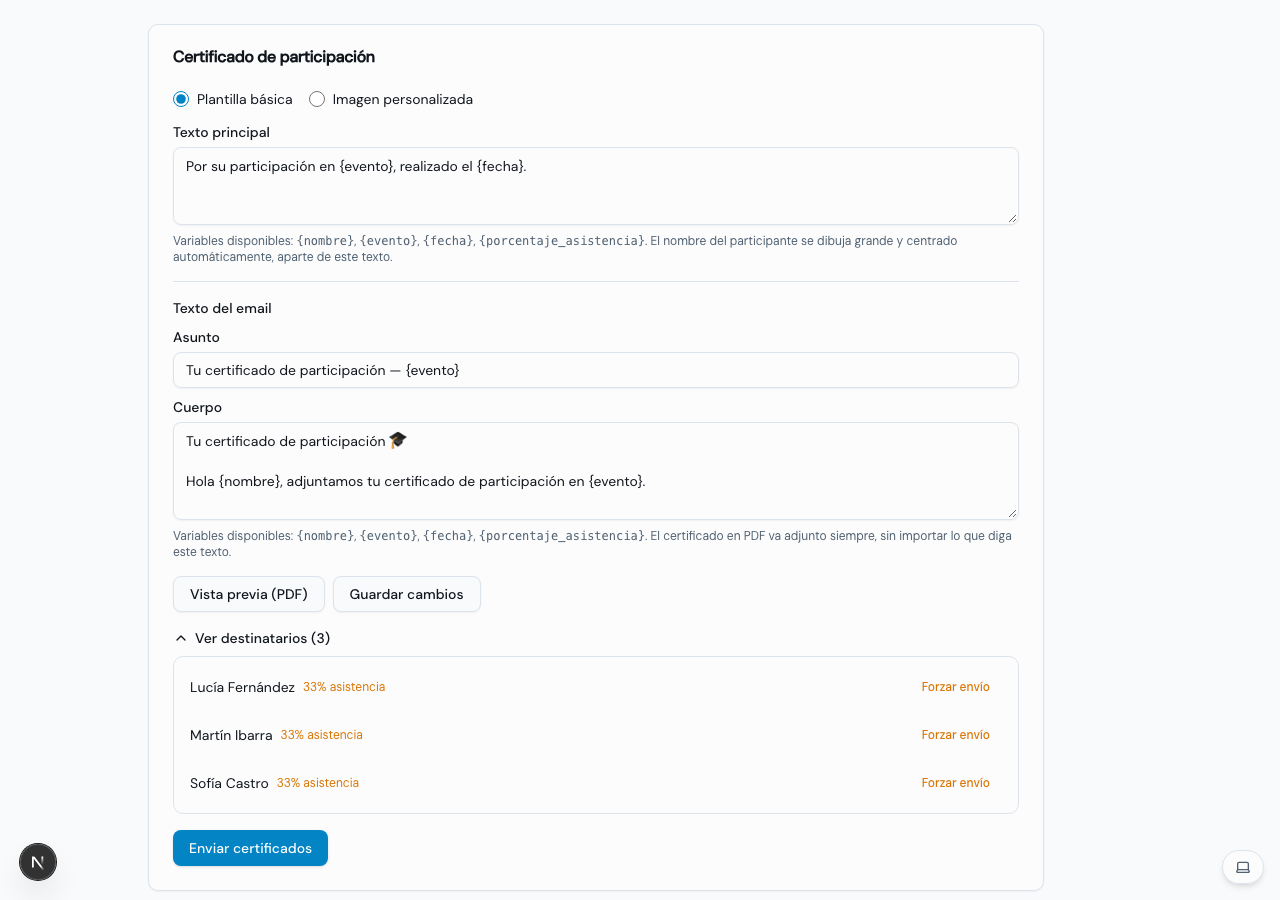
Certificado — Único para el seminario completo (un solo certificado, elegible según el % mínimo de asistencia que definas — la pantalla de Comunicaciones muestra el % real de cada inscripto y permite forzar el envío igual como excepción manual) o Uno por cada jornada asistida (un certificado independiente por cada jornada a la que fue, alguien puede terminar con varios).
Interacciones y agenda — Independientes por jornada (cada jornada tiene su propio set de encuestas/Q&A/agenda; al crear una interacción se elige a qué jornada pertenece, y Modo en vivo/la presentación solo muestran lo de la jornada marcada en vivo) o Compartidas para todo el seminario (un solo pool visible durante todas las jornadas, igual que en un evento de una sola fecha).
Configuración
Textos de comunicaciones
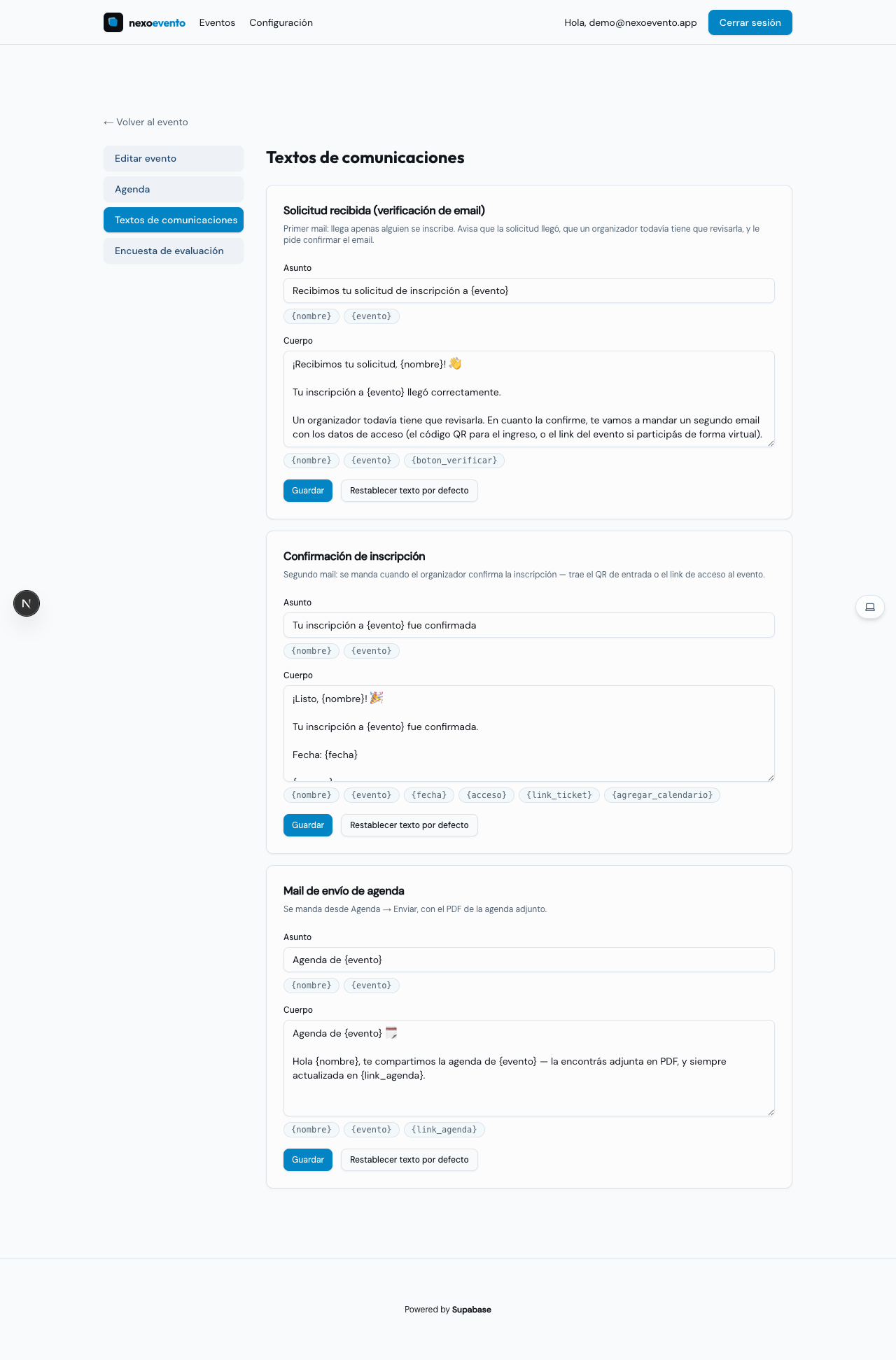
Los emails automáticos que dispara la inscripción — solicitud recibida (verificación), confirmación, datos de acceso y envío de agenda — tienen su asunto y cuerpo 100% editables, con variables como {nombre}, {evento} o {fecha} que se completan solas al enviar. Cada uno se edita dentro de su propia solapa en Comunicaciones (ver más abajo), junto con el resumen de envíos y el tracking de ese mismo tipo de mail.
Además de esas, hay placeholders especiales que se resuelven a un botón o bloque ya armado por la app: {acceso} (QR de entrada, si corresponde), {link_ticket}, {agregar_calendario} (botón a Google Calendar), {link_agenda}, {link_acceso}/{direccion} (el link virtual o la dirección, solo en el mail de Datos de acceso, ver más abajo) o, en un evento recurrente, {acreditar} (el link personal para la auto-acreditación por QR). Cada tarjeta muestra abajo del cuerpo qué variables acepta.
El día a día
Inscripción de participantes
El link público del evento (/e/[slug]) muestra el formulario con los campos que definiste en el paso 4 del asistente.
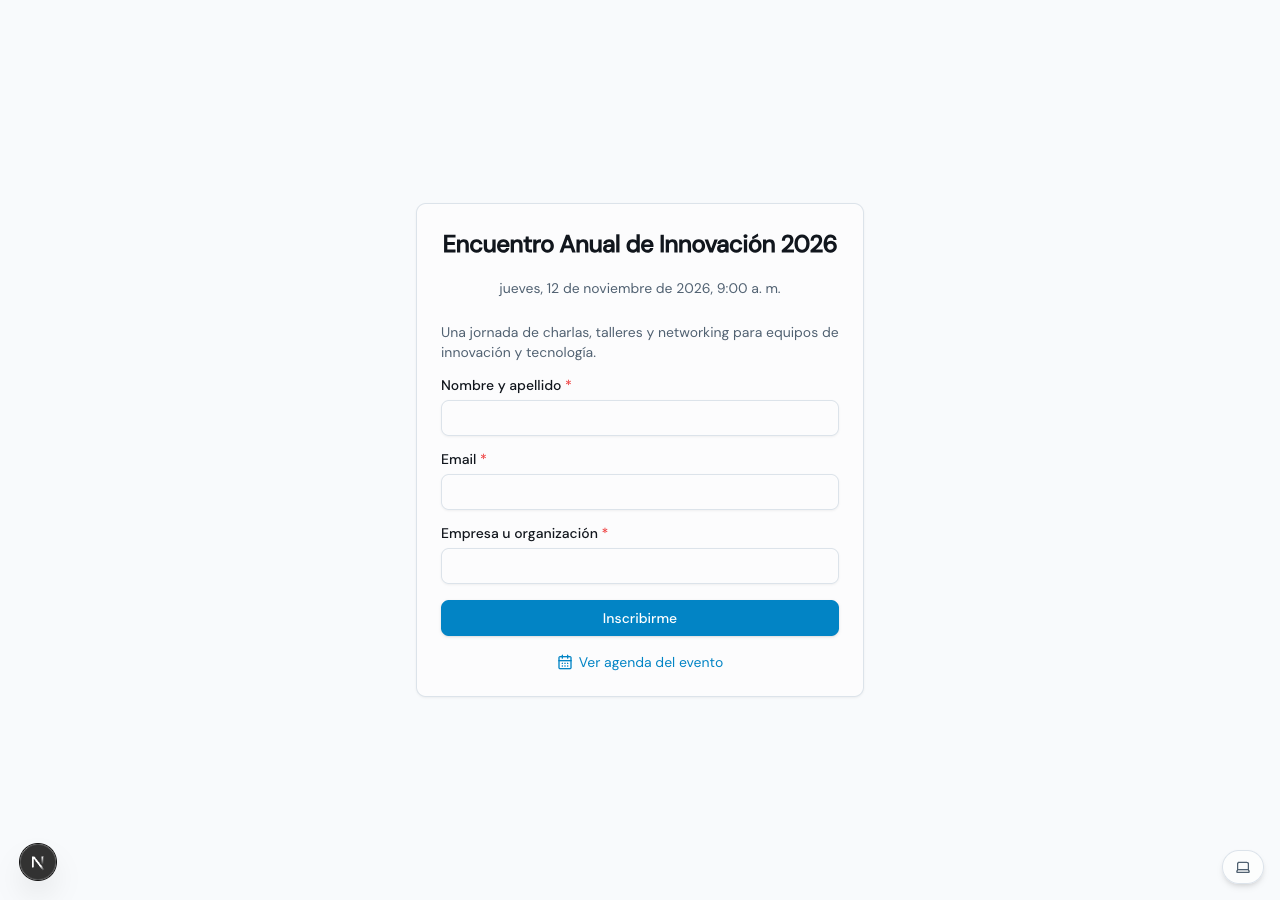
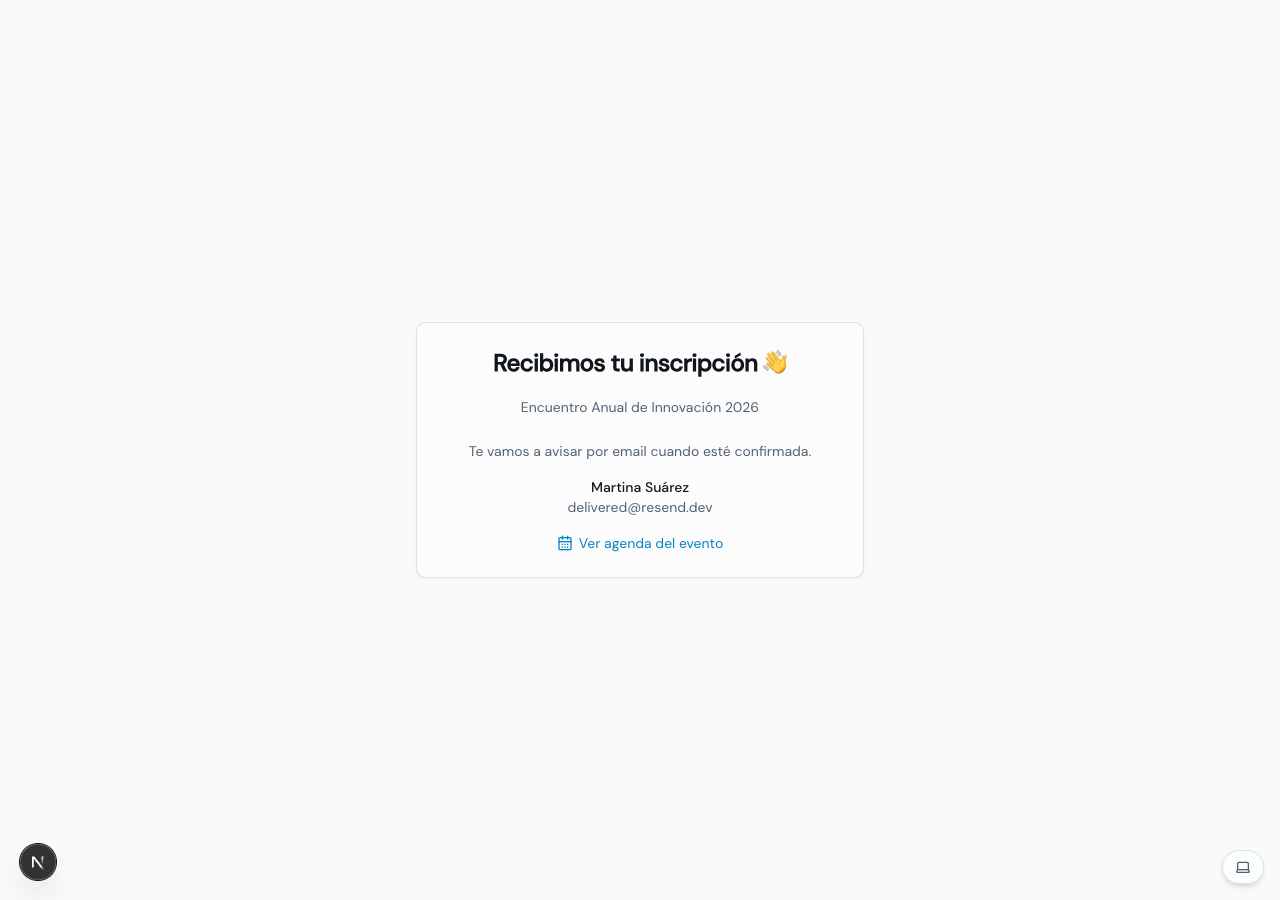
Al enviarlo, la persona ve un aviso de “solicitud recibida” — con ese primer mail automático — y queda pendiente hasta que alguien del equipo la confirme.
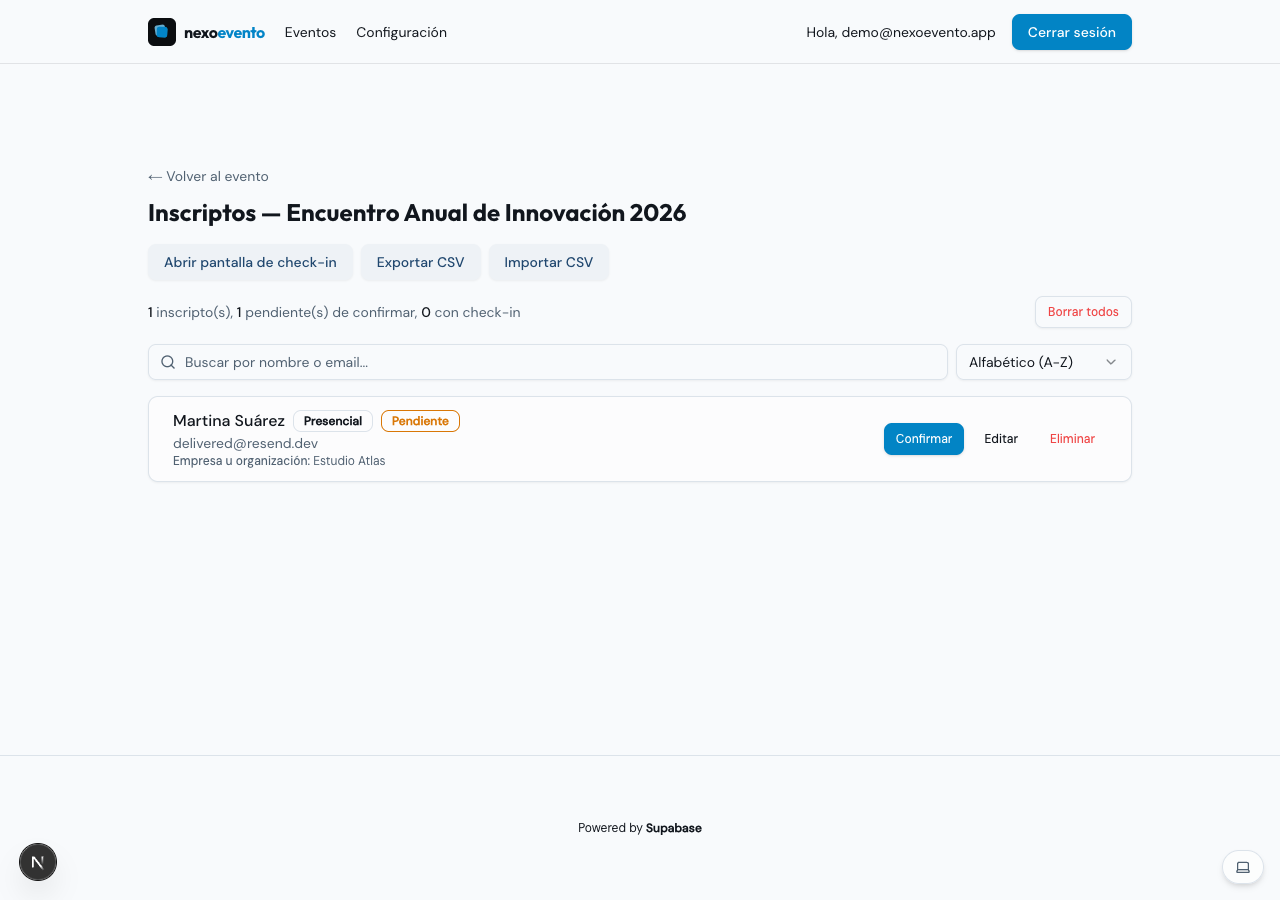
Del lado del organizador, Ver inscriptos lista a todos con su estado — acá con una inscripción pendiente de confirmar.
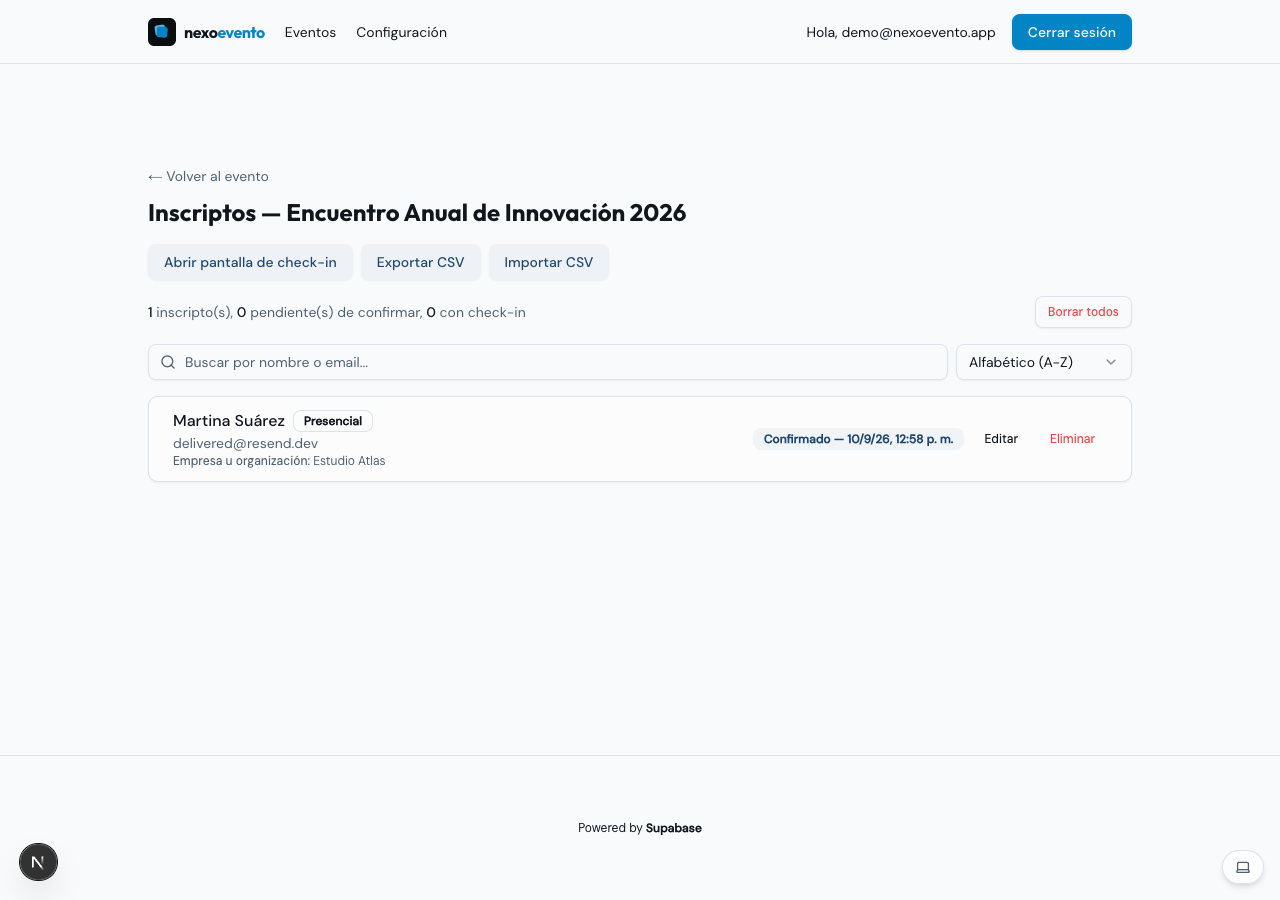
Un click en Confirmar dispara el segundo mail (con el QR de entrada, si el inscripto participa de forma presencial) y actualiza el estado al instante.
La confirmación ya no incluye el link de acceso virtual ni la dirección presencial — solo avisa que llegan más adelante. Ese dato se manda con Datos de acceso, un mail propio que elegís enviar vos desde Comunicaciones cuando quieras (ver esa sección).
El día del evento
Entrada y check-in
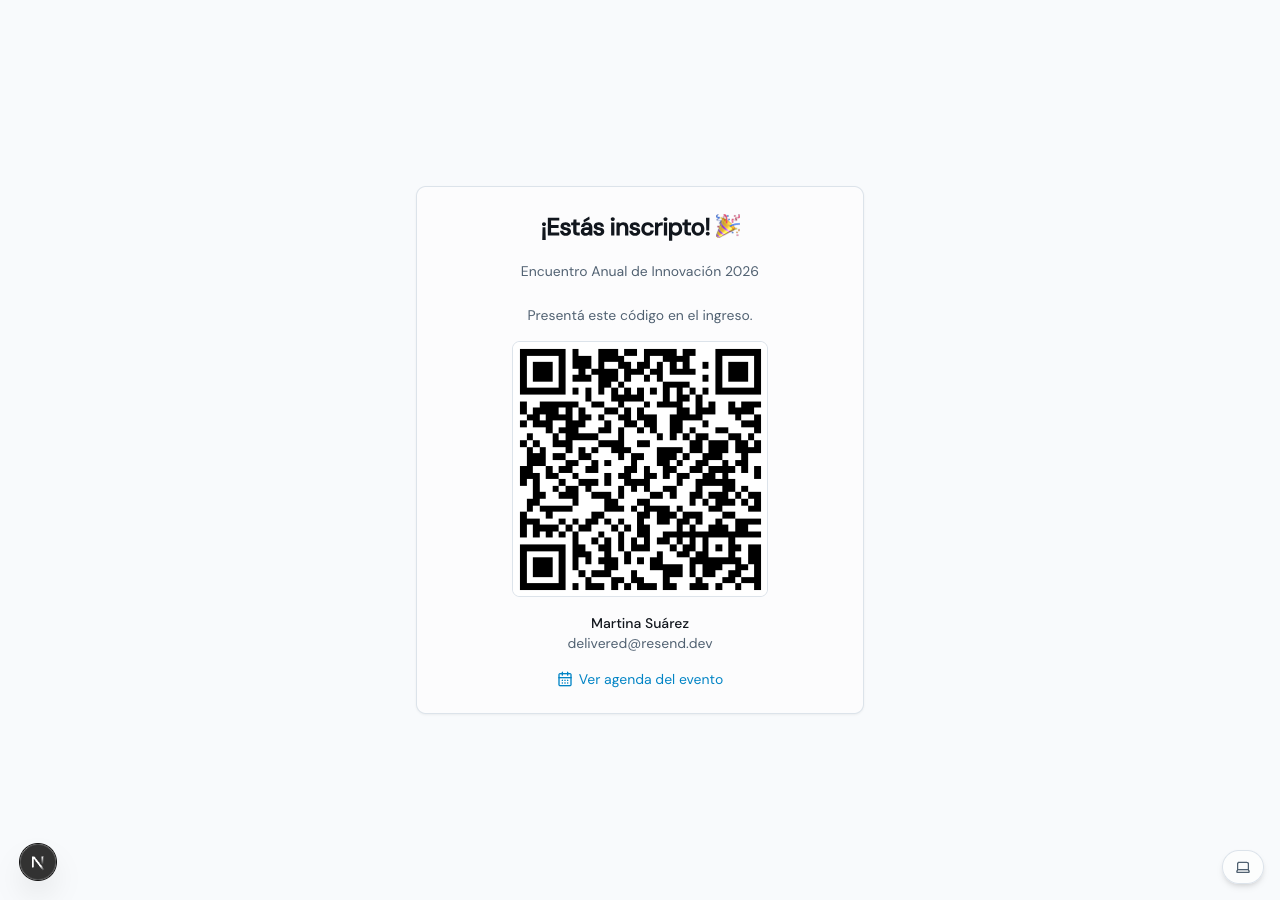
Una vez confirmada, la misma pantalla del participante pasa a mostrar su entrada con código QR — el mail de confirmación trae el mismo código adjunto, por si no encuentra el link.
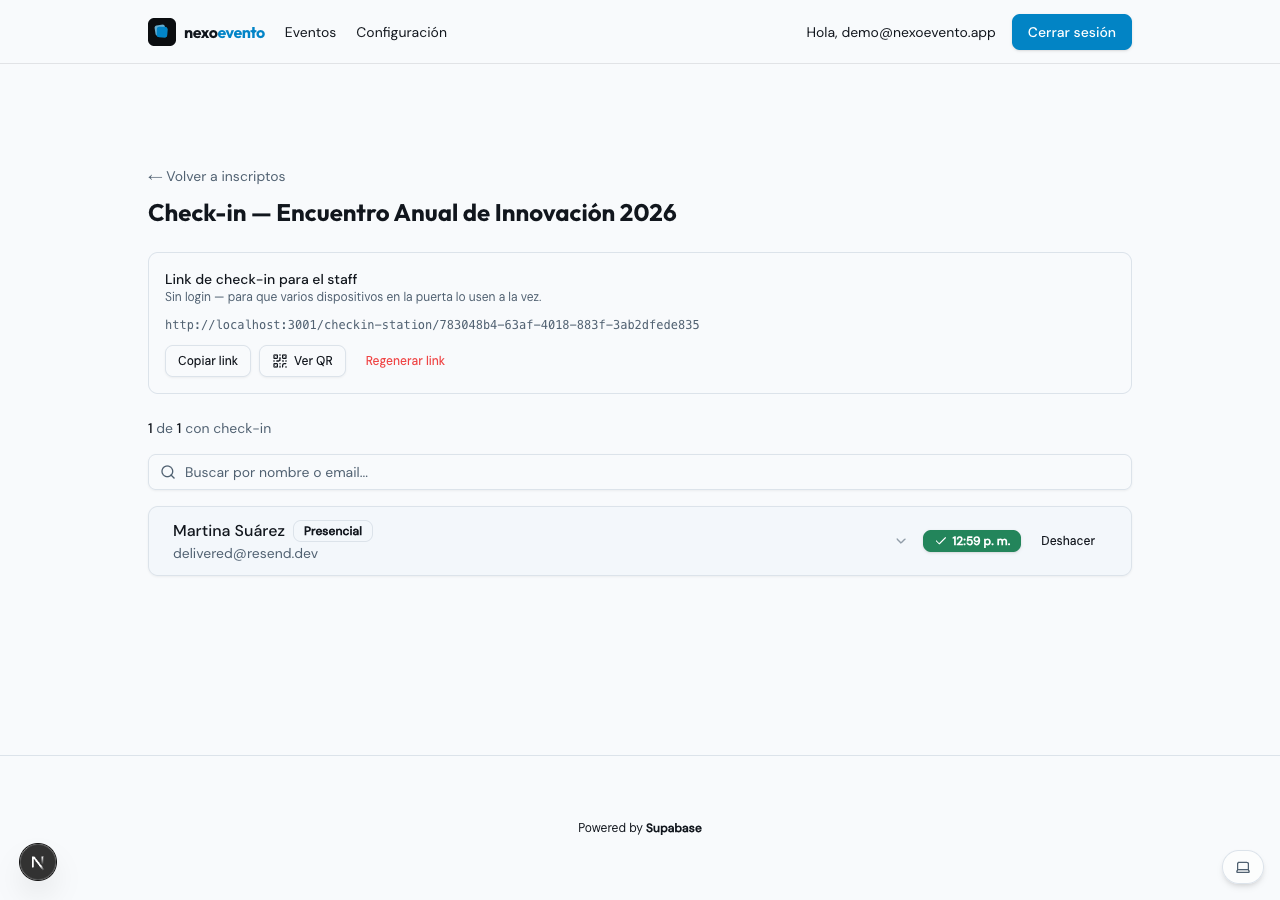
En la puerta, Abrir pantalla de check-in da un link sin login — pensado para que lo abra cualquier dispositivo del staff en la entrada, sin tener que compartir la cuenta del organizador. Ahí se busca por nombre/email y se marca la entrada con un botón, o escaneando el QR. En un evento recurrente, este mismo check-in del staff queda atribuido a la jornada que tenga Abrir acreditación activo — mismo criterio que la auto-acreditación por QR de la puerta (ver la sección de evento recurrente).
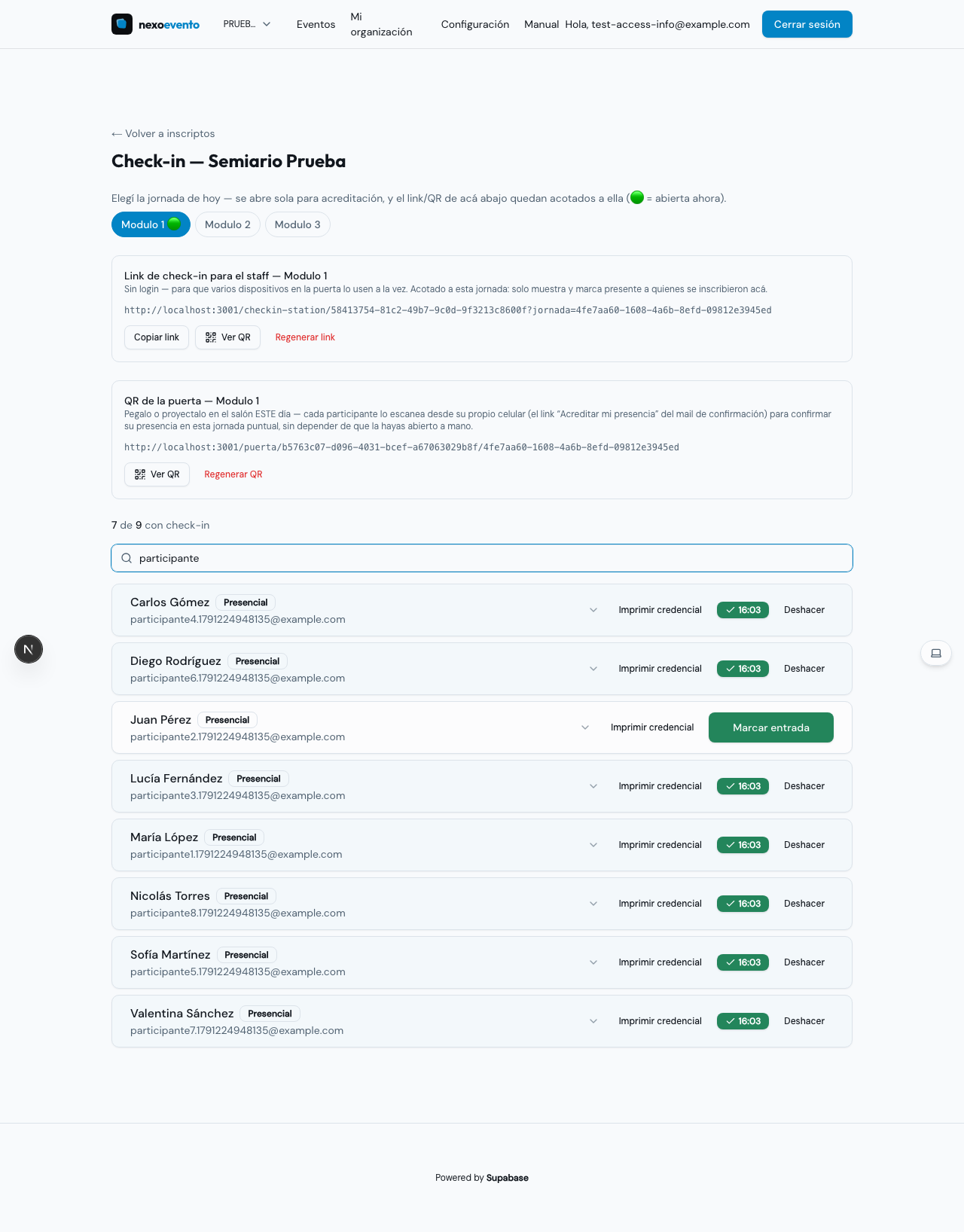
En un evento recurrente, arriba de la nómina aparece una pestaña por jornada (🟢 marca la que tiene acreditación abierta en este momento). Elegir una abre sola la acreditación de esa jornada — cerrando cualquier otra que estuviera abierta — y la nómina de abajo se filtra para mostrar solo a quienes corresponden a esa fecha. El link de check-in para el staff y el QR de la puerta, debajo de las pestañas, quedan acotados a la jornada elegida: ya no hace falta ir hasta Jornadas a tocar el interruptor a mano antes de cada una.
Durante el evento
Modo en vivo
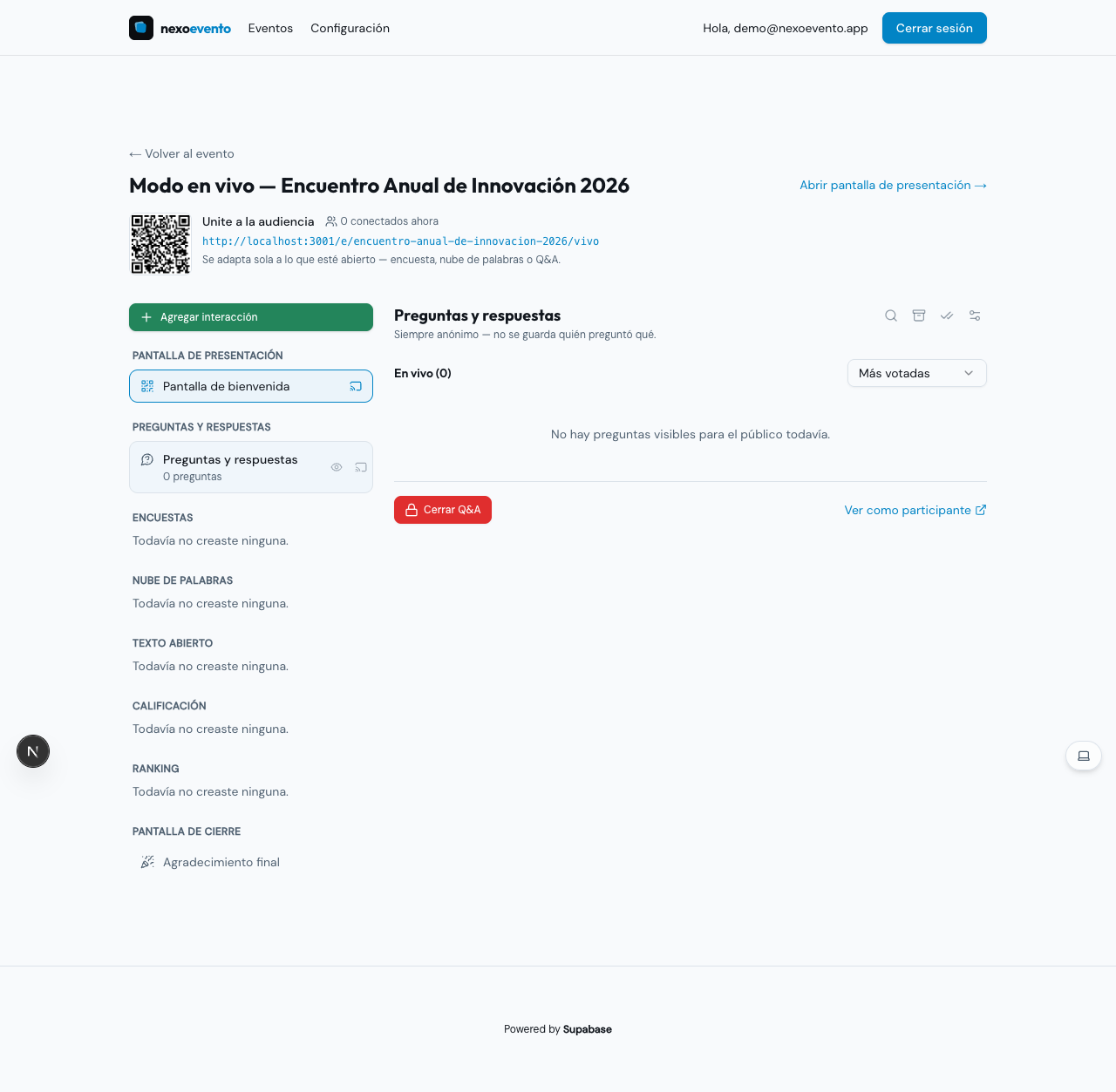
El centro de comando del evento en curso. Arriba, el QR y el link de Unite a la audiencia (/e/[slug]/vivo) — la misma pantalla se adapta sola a lo que esté abierto en cada momento. Preguntas y respuestas (Q&A) siempre está disponible; el resto de las interacciones las creás vos cuando las necesitás.
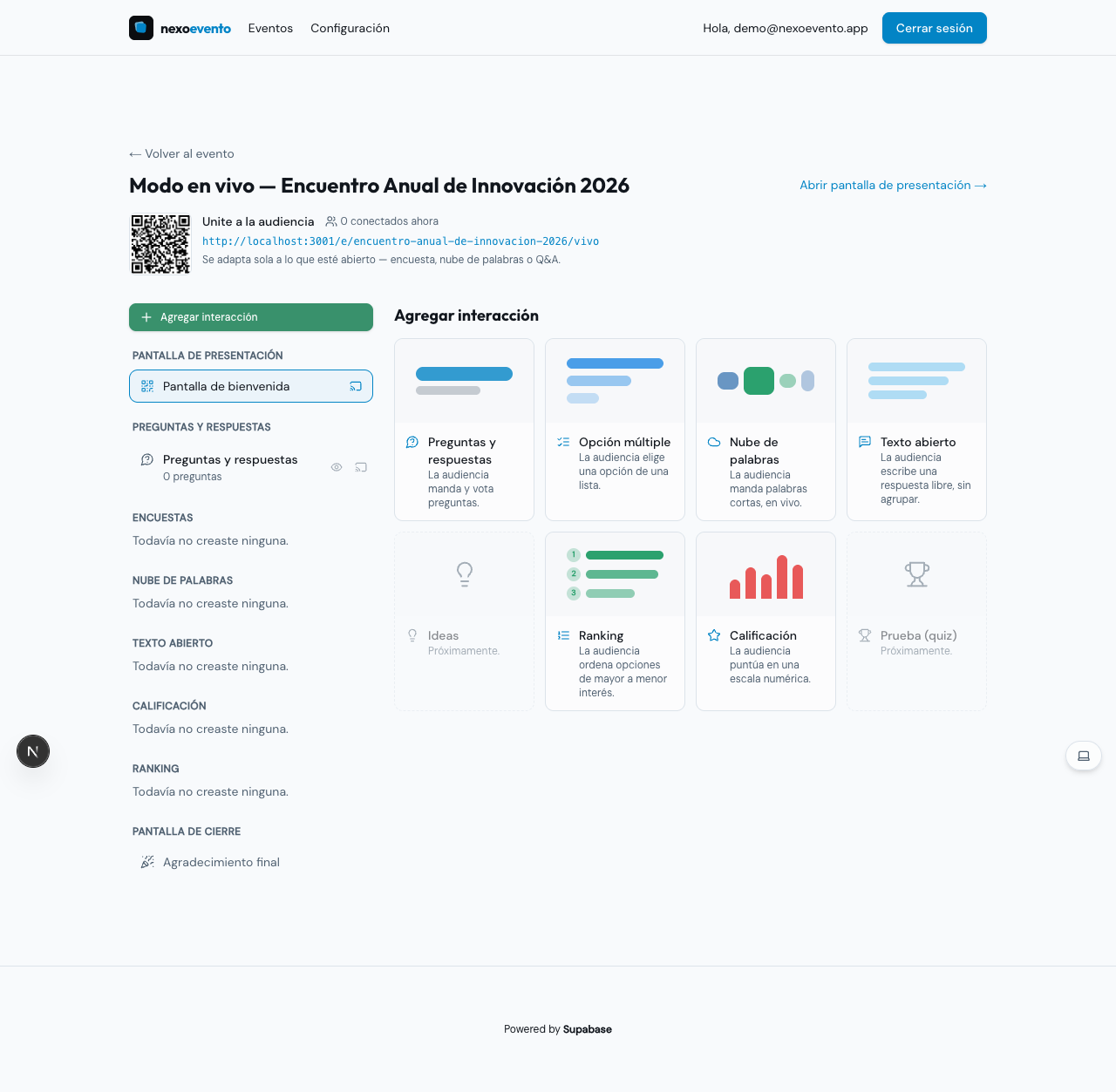
Agregar interacción abre un selector visual con los tipos disponibles: opción múltiple, nube de palabras, texto abierto, calificación y ranking (Ideas y Prueba están marcadas “Próximamente”).
Elegido el tipo, un formulario simple: la pregunta y sus opciones.
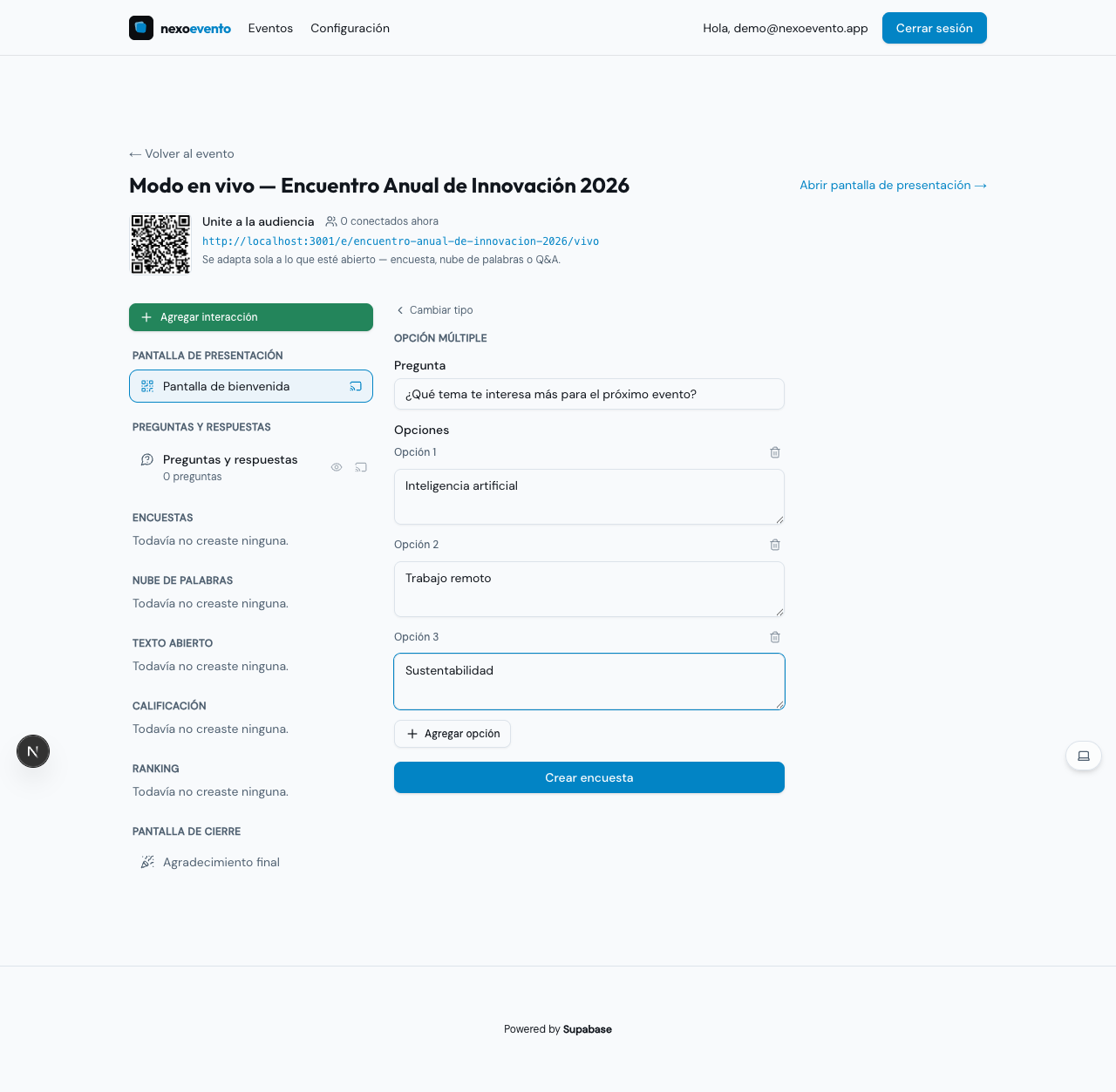
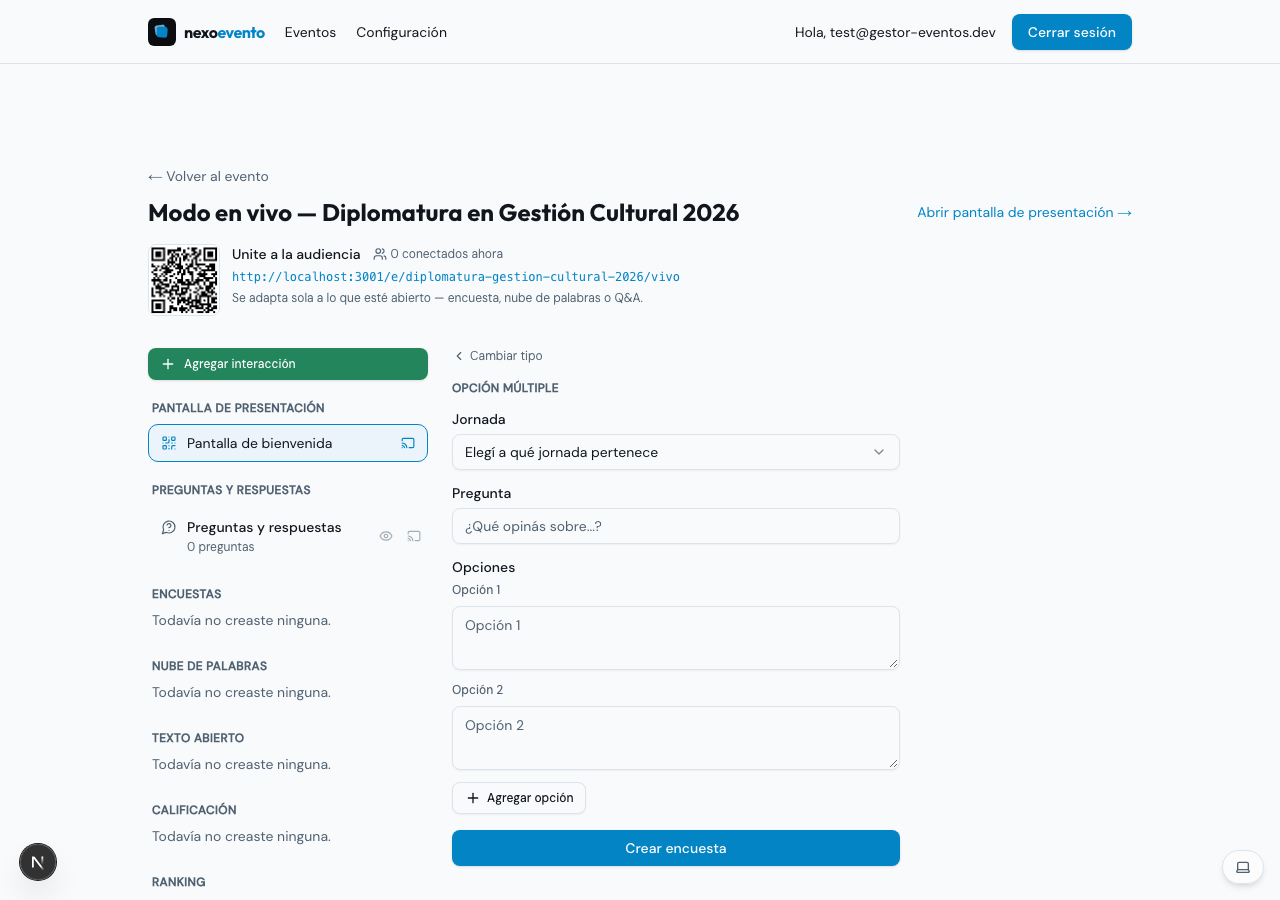
En un evento recurrente con interacciones independientes por jornada (ver esa sección más arriba), ese mismo formulario suma un primer campo obligatorio: a qué jornada pertenece — no hace falta que sea la jornada en vivo en ese momento, se puede precargar contenido para una jornada futura.
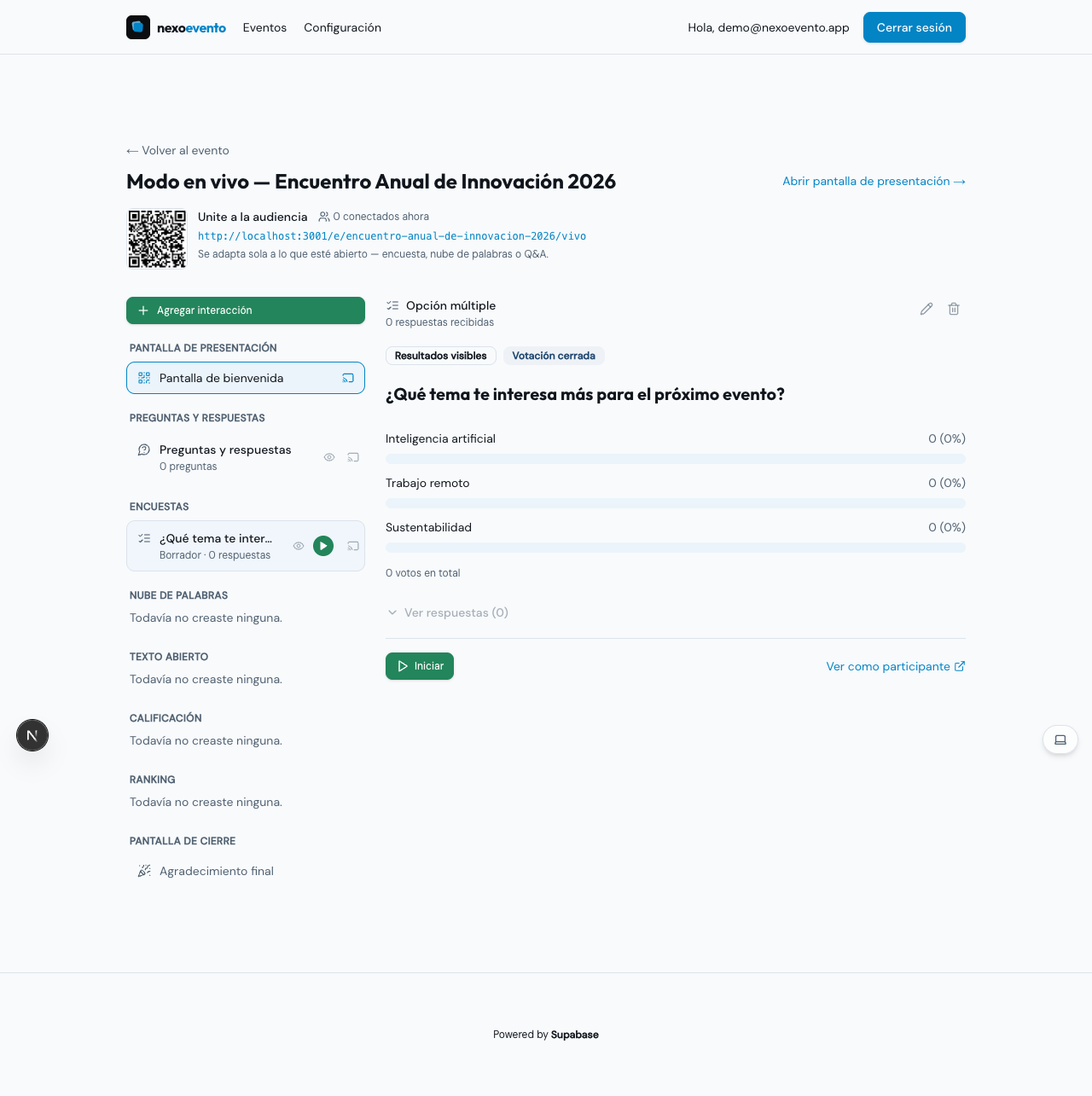
Creada, queda en borrador — la audiencia no la ve todavía. El botón Iniciar la pone en vivo.
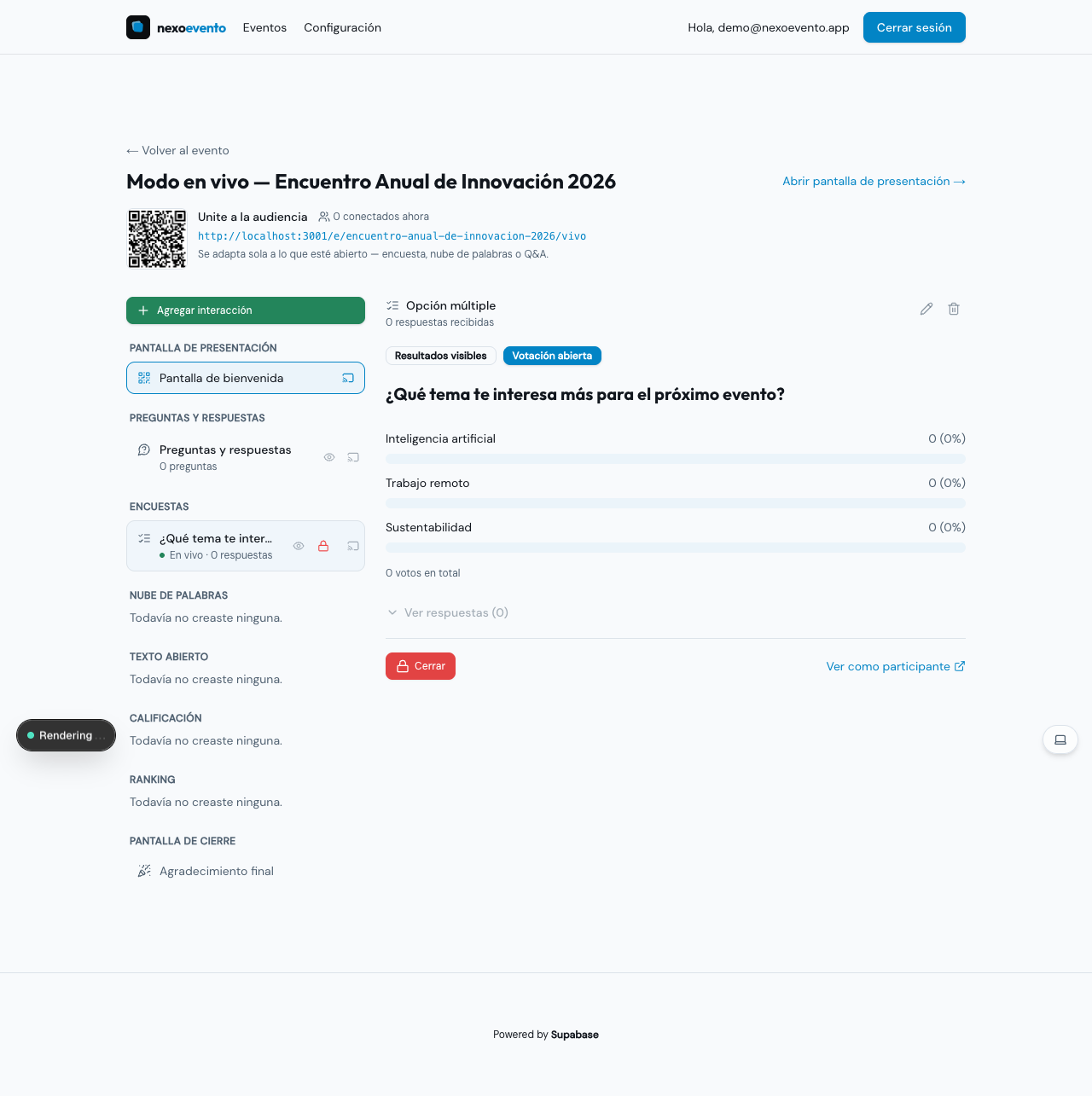
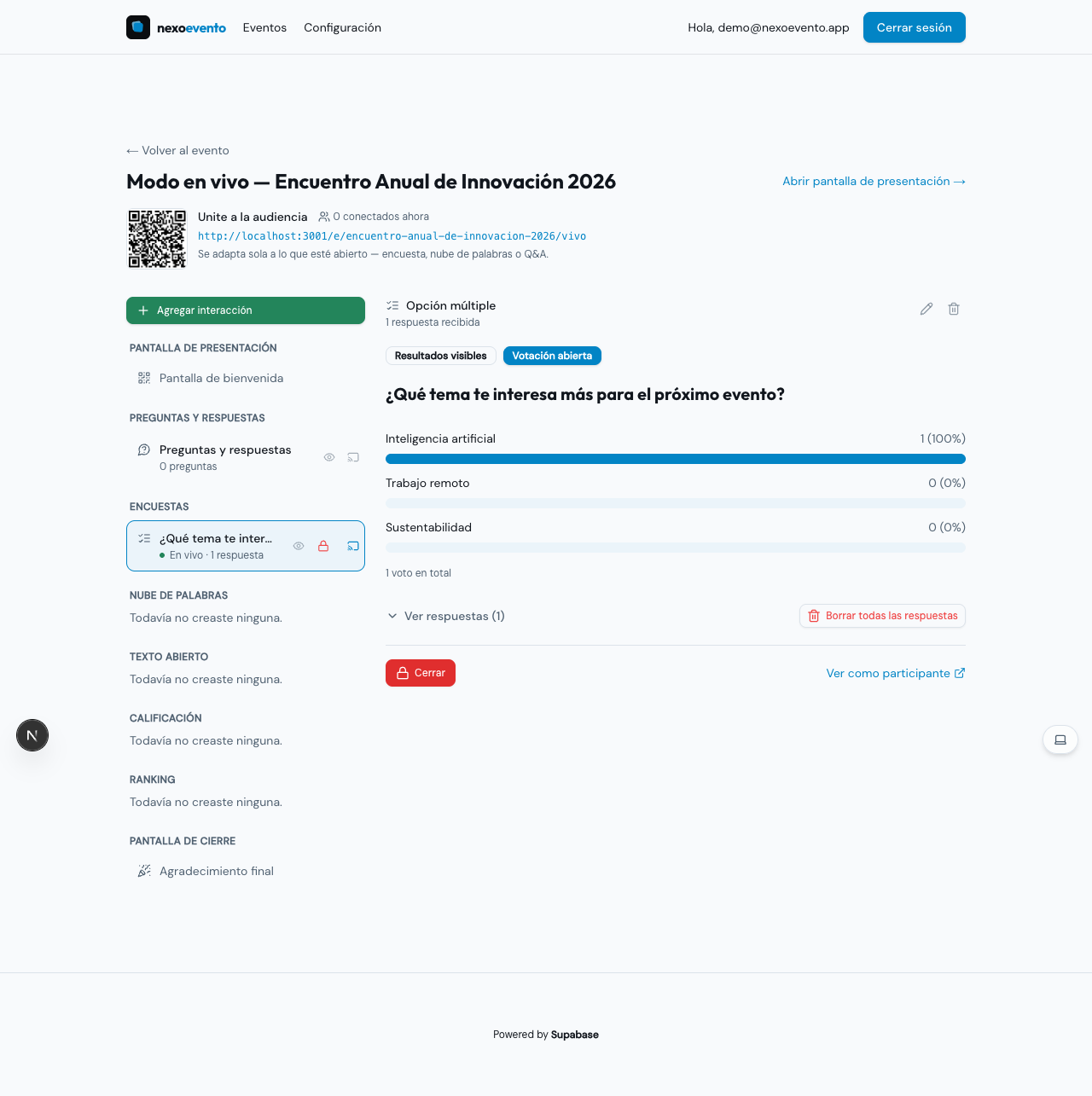
En vivo, el panel de moderación se actualiza en tiempo real a medida que llegan votos, con botones para cerrar la votación u ocultar los resultados del público en cualquier momento.
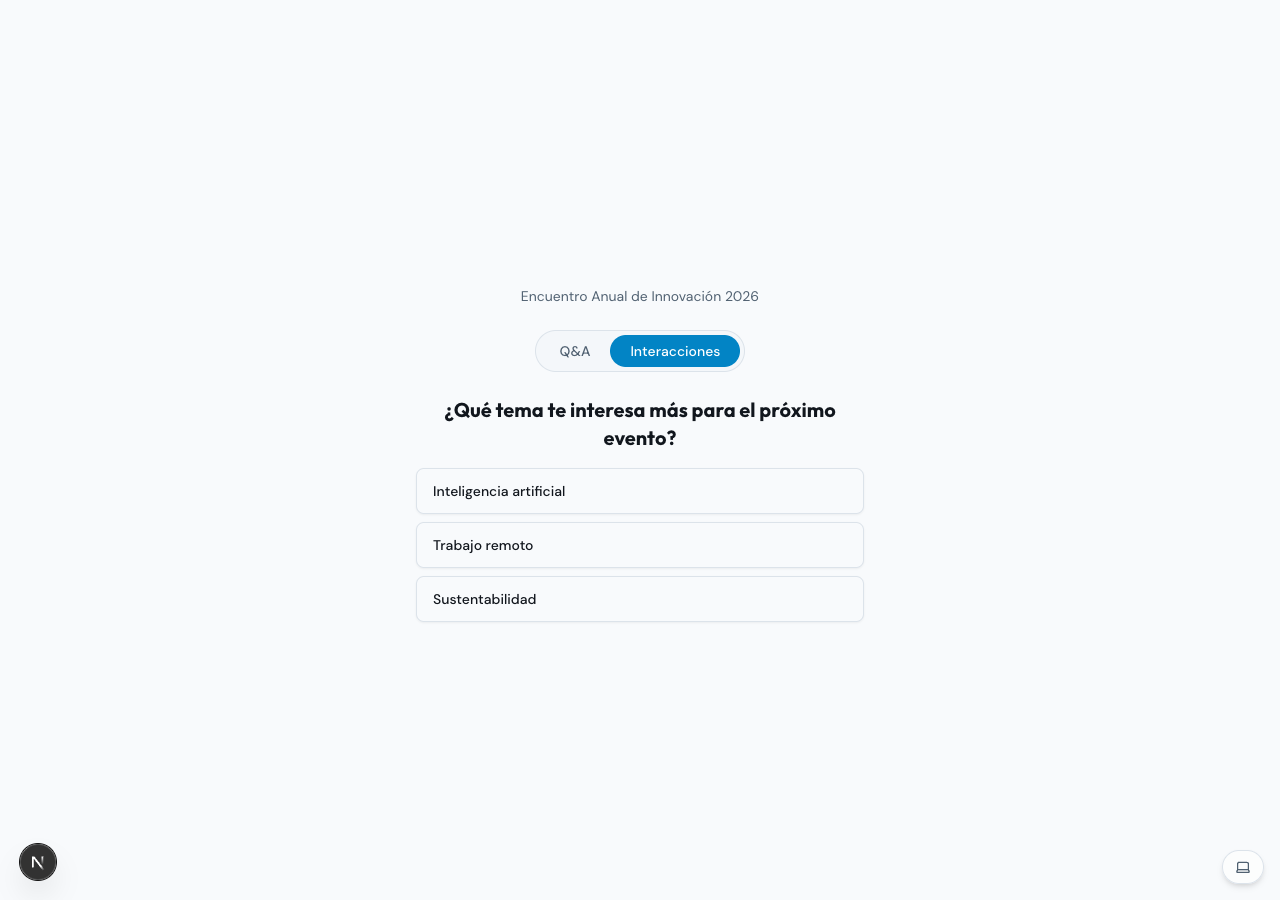
Así la ve la audiencia en /e/[slug]/vivo desde su celular — arriba, las pestañas para saltar entre Q&A e Interacciones:
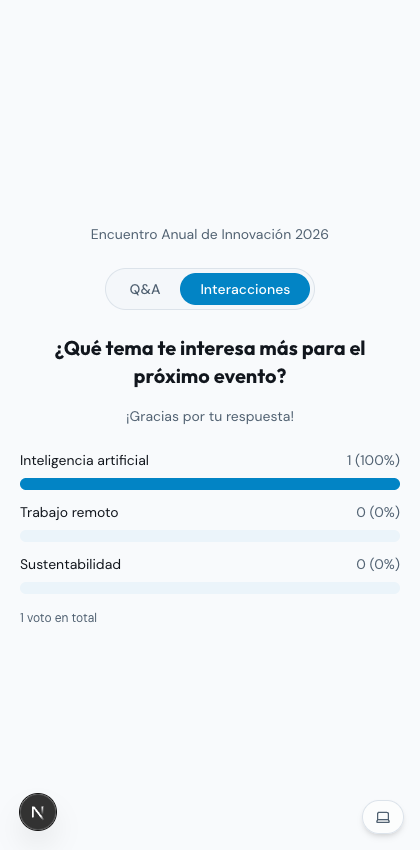
Después de votar, cada opción muestra su resultado al instante:
Y del lado del organizador, los resultados se acumulan con barras proporcionales al total de votos:
Con interacciones independientes por jornada, tanto este panel como /e/[slug]/vivo solo listan lo de la jornada marcada Jornada en vivo en la pestaña Jornadas — sin ninguna marcada, muestran un aviso en vez de la lista, en vez de mezclar contenido de jornadas distintas.
Al final de la lista de interacciones, Pantalla de cierre (“Agradecimiento final”) funciona igual que Unite arriba — un slide fijo más de /present, con su propio título y mensaje editables ahí mismo, al lado del botón que la lanza.
Durante el evento
Pantalla de presentación
/events/[id]/present es la pantalla pensada para proyectar: sin sidebar ni controles de organizador a la vista, solo la interacción activa a pantalla completa (más un QR chico de Unite siempre visible en la esquina) y una barra de navegación abajo para saltar entre pantallas — bienvenida, cada interacción, cierre. En un evento recurrente con interacciones por jornada, también incluye la agenda del día en curso, y solo lo de la jornada marcada en vivo.
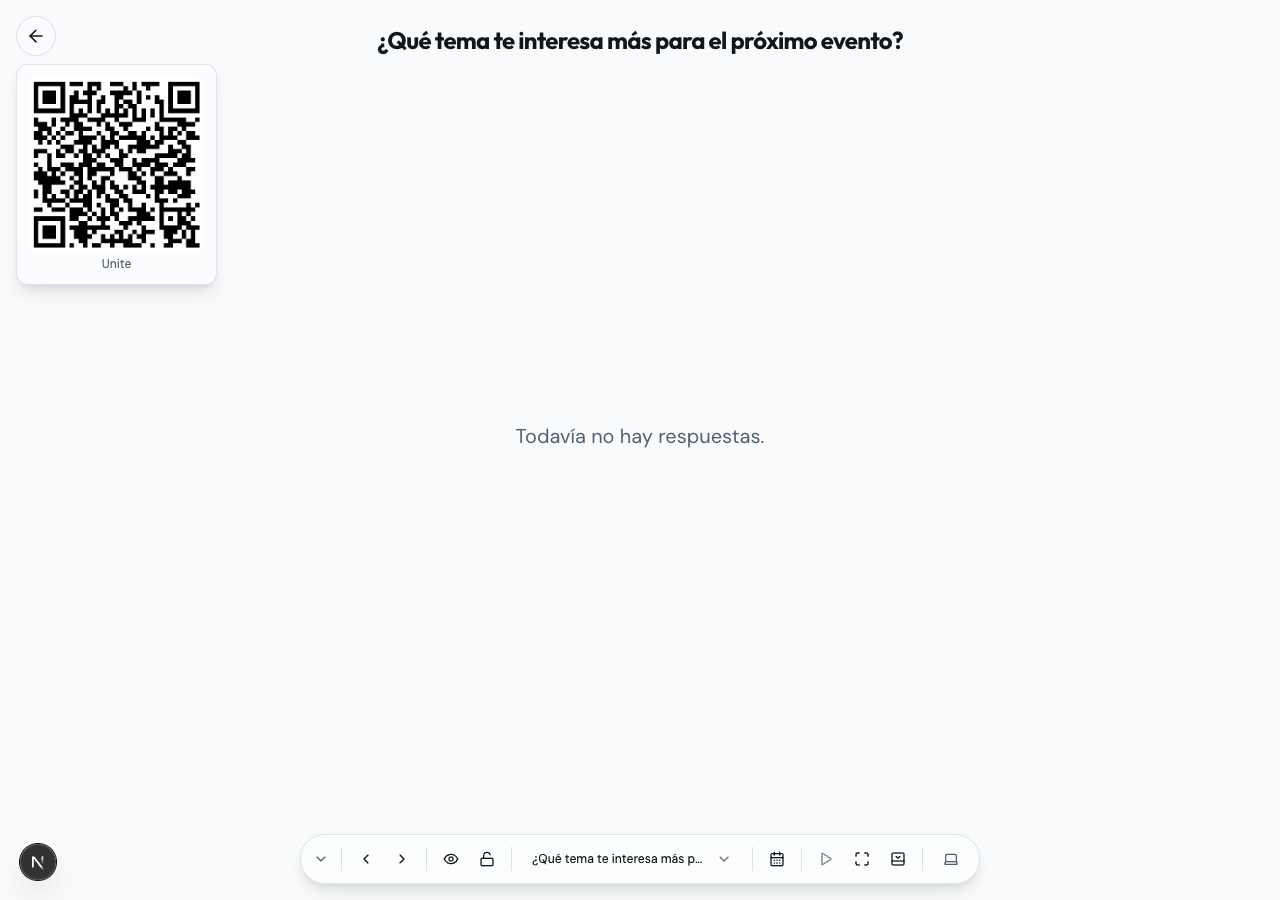
Después del evento
Encuesta de evaluación
Distinta de las interacciones en vivo: esta se completa después del evento, a su propio ritmo, sin resultados en pantalla durante el encuentro — solo el organizador ve los agregados. El constructor vive en la misma sub-navegación que Agenda y Textos de comunicaciones.
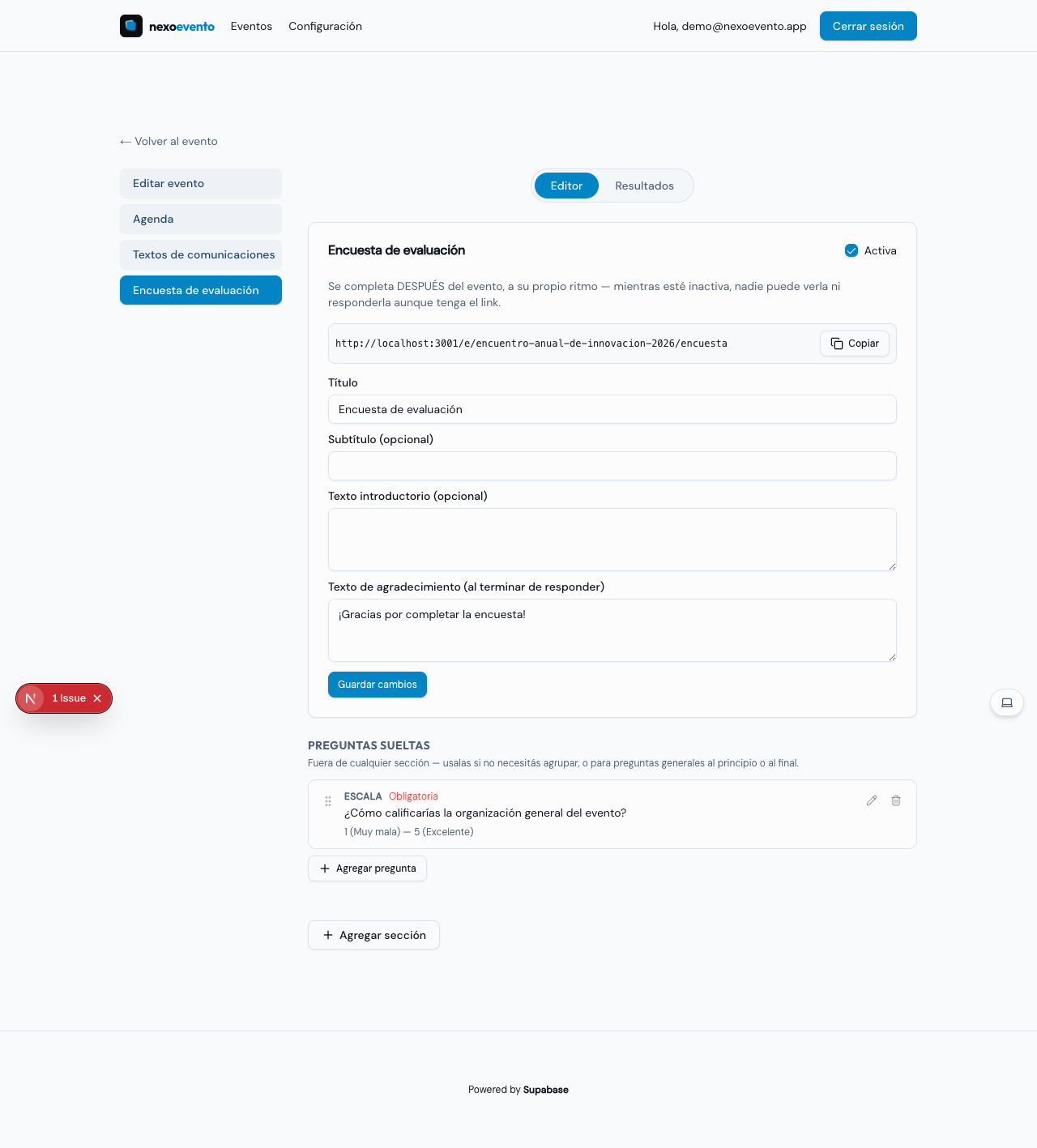
Agregá preguntas sueltas o agrupadas en secciones, de cuatro tipos: opción única, opción múltiple, escala y respuesta abierta.
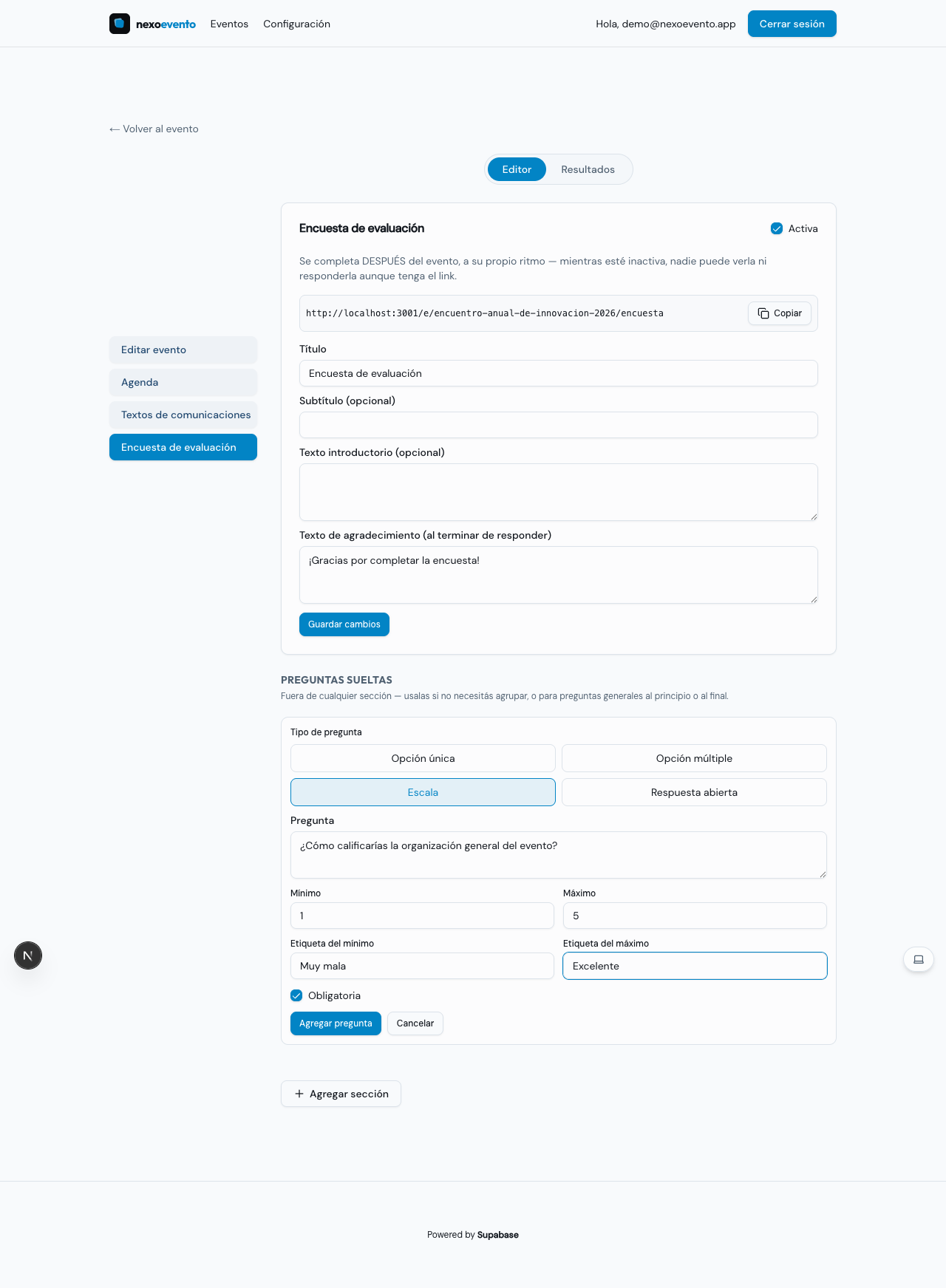
El interruptor Activa es el que la hace visible al público — mientras esté apagado, nadie puede verla ni responderla aunque tenga el link.
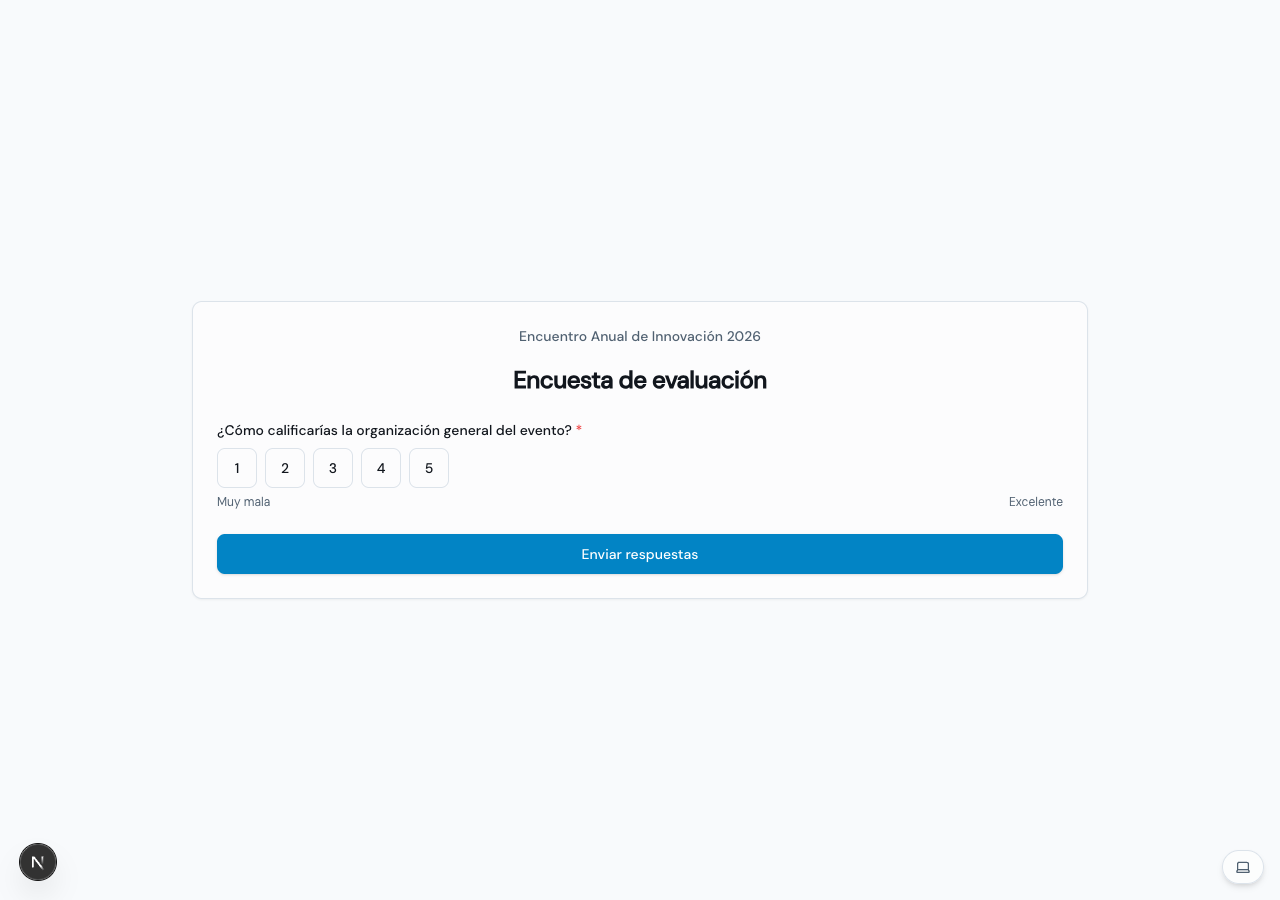
Así la completa cada participante — con link genérico (una respuesta por persona no se controla) o personalizado (uno por inscripto, con una sola respuesta permitida, y que se agrega solo al mail de agradecimiento vía {link_encuesta}):
Después del evento
Comunicaciones
El centro de reenvíos: una solapa por cada tipo de mail (confirmación, verificación, datos de acceso, agradecimiento, certificado y agenda), cada una con su resumen de envíos, el reenvío individual o masivo, el tracking de esa lista y la edición de su asunto/cuerpo, todo en un mismo lugar. "Por participante" (al lado de esas solapas) deja buscar a una persona puntual y ver su historial completo. (La pantalla de cierre se edita desde Modo en vivo, y el reporte final vive en Editar evento — ver esas secciones.)
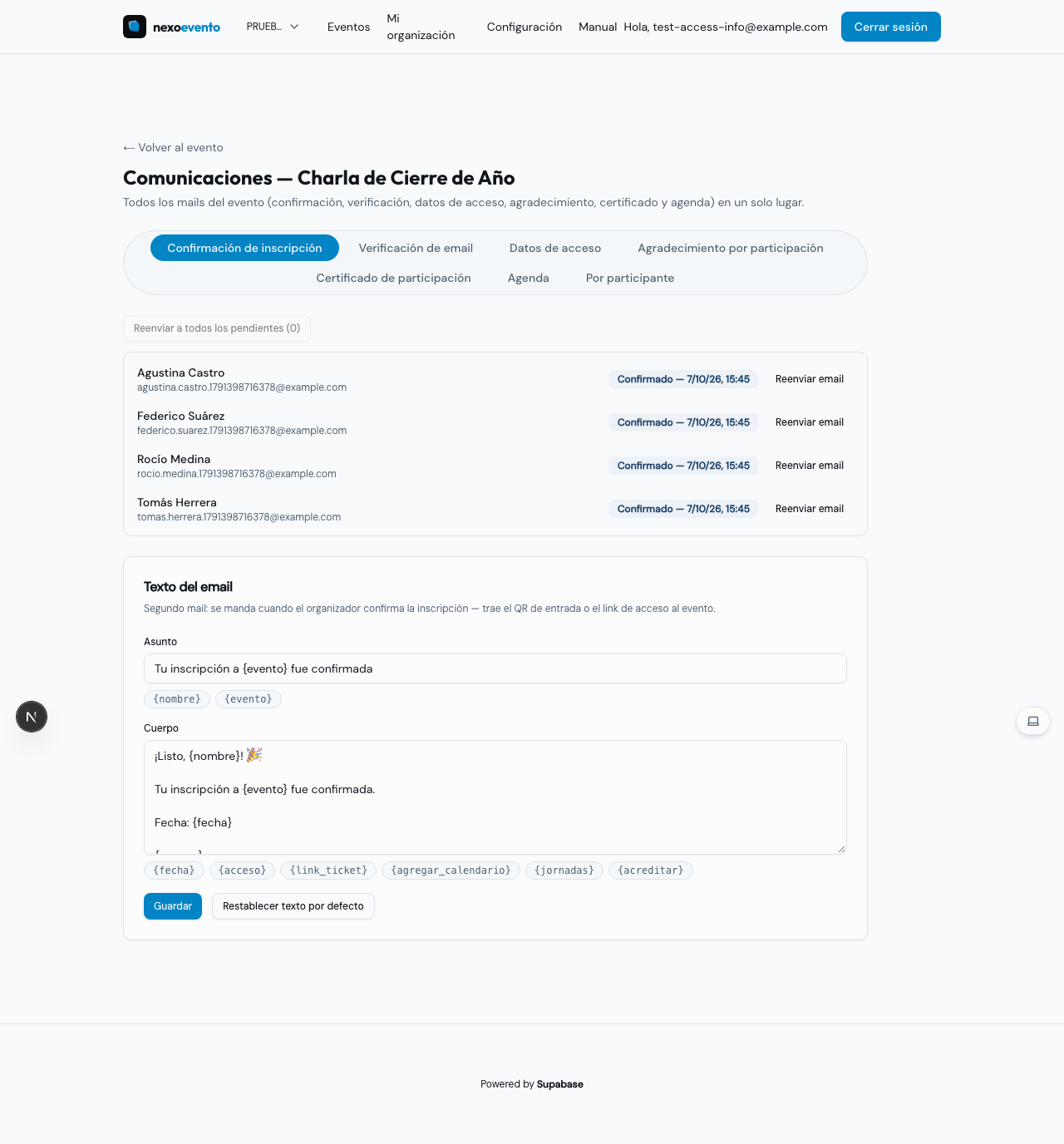
Datos de acceso
El link virtual y la dirección presencial ya no viajan con la confirmación — se mandan desde esta solapa, cuando vos decidas, solo a los inscriptos confirmados. El contenido se adapta solo a la modalidad de cada uno: a quien participa virtual le llega el link, a quien participa presencial la dirección, y en un evento híbrido depende de lo que cada persona haya elegido al inscribirse. En un evento recurrente con varias jornadas, el mail lista la fecha/hora y el dato de acceso de cada jornada por separado (o solo el de la suya, si se inscribió por jornada puntual).
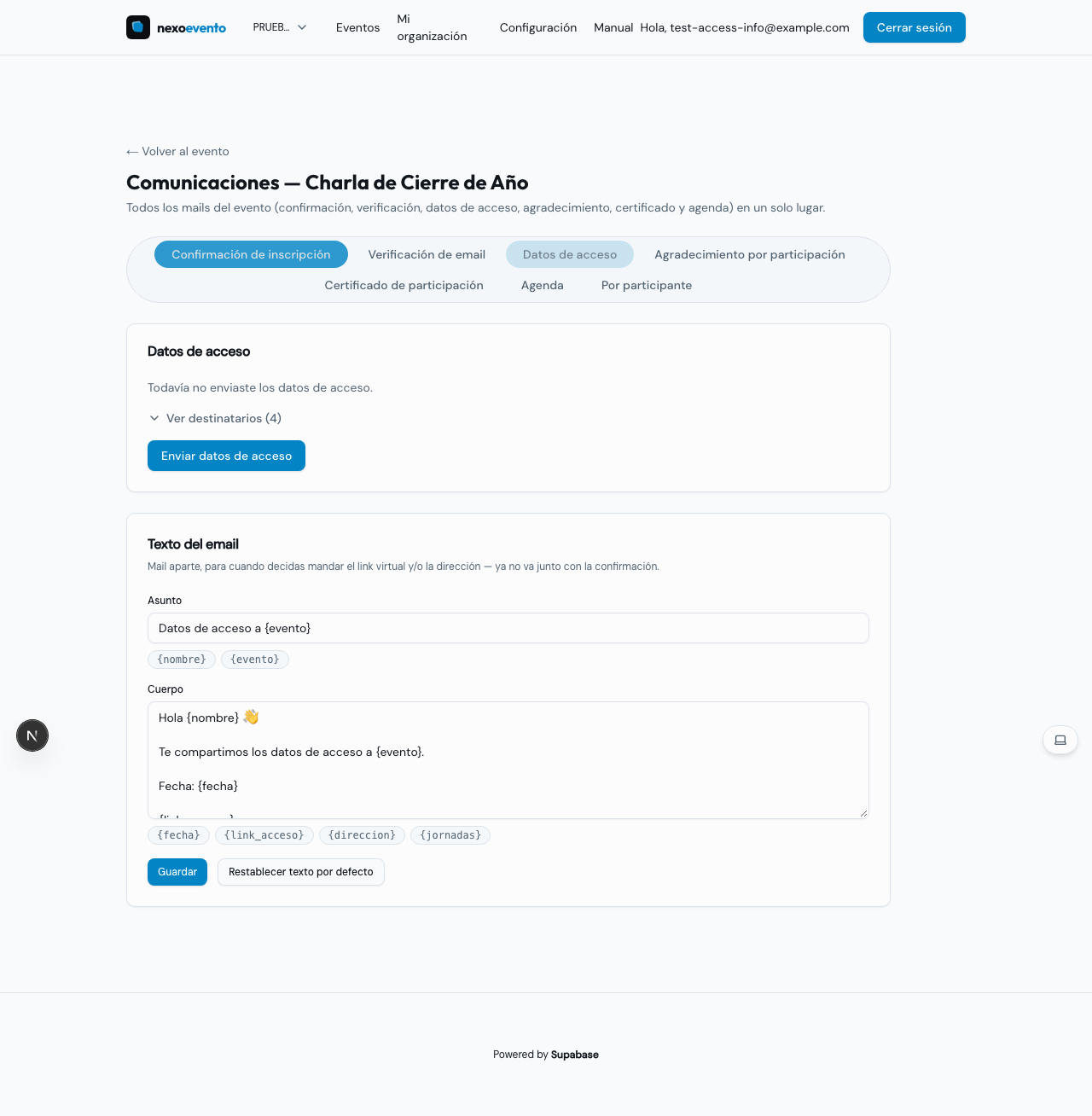
Si al evento (o a alguna jornada) le falta cargar el link o la dirección que le correspondería a algún inscripto, el panel lo avisa antes de enviar en vez de mandar un mail con ese dato vacío. Y si editás el link o la dirección después de haber mandado este mail, aparece un aviso de “cambios sin enviar” para que sepas que conviene reenviarlo — mismo mecanismo que ya usa Agenda.
En un evento recurrente con certificado único para todo el seminario, esta pantalla suma el % de asistencia real de cada inscripto (jornadas con presencia confirmada sobre el total) al lado de su nombre — el envío masivo solo le manda a quien llega al mínimo configurado en Jornadas, y para el resto queda el envío individual como excepción manual (Forzar envío), que se guarda en su historial.
De un vistazo
Analytics
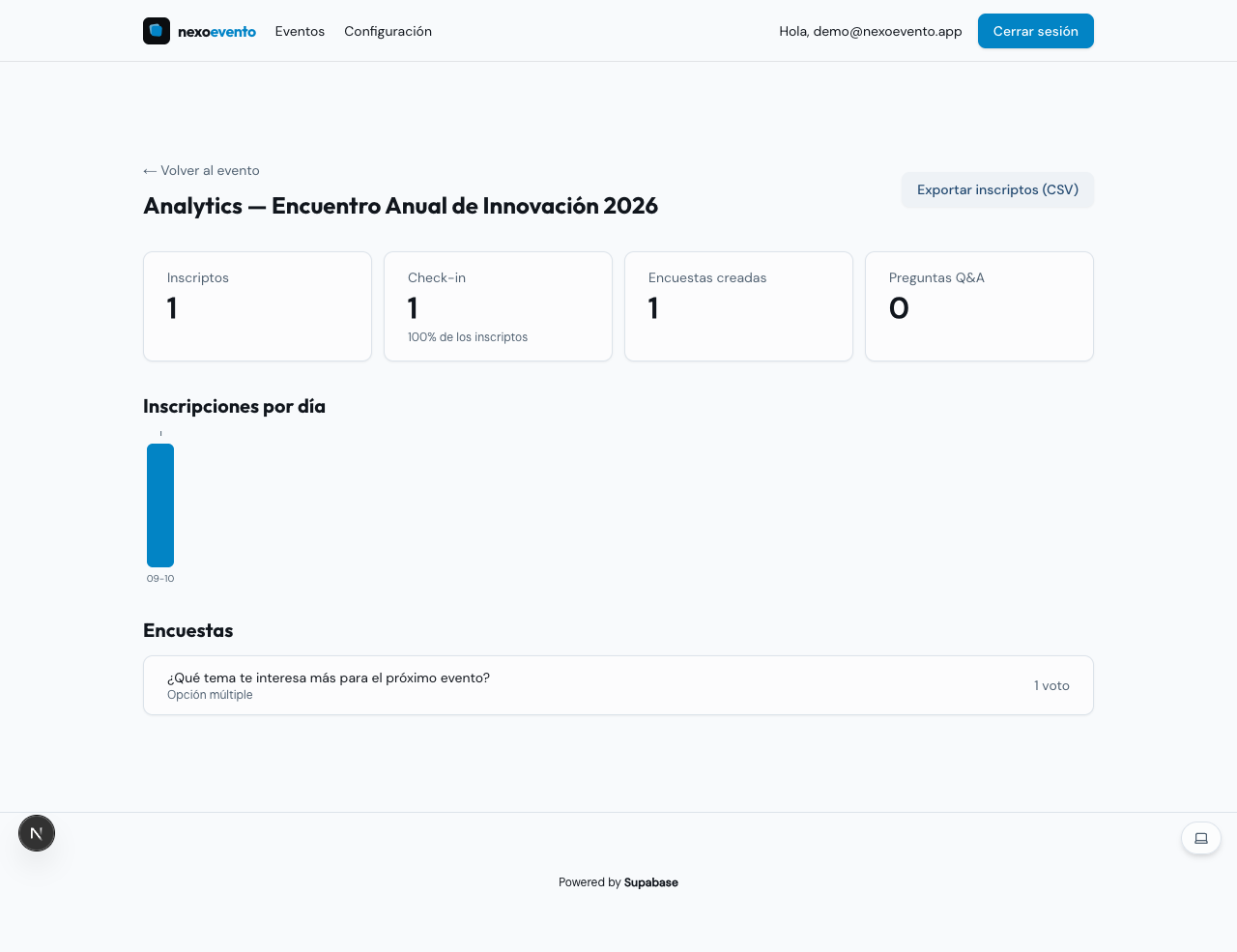
Un resumen rápido: inscriptos, check-in (y qué porcentaje representa sobre el total), encuestas creadas, preguntas de Q&A, un gráfico de inscripciones por día y el detalle de cada encuesta con su total de votos.
Resumen
Flujo recomendado
De punta a punta, así se usa Nexo Evento en un evento típico:
- 1Creá el evento con el asistente de 5 pasos — Único para una fecha, Recurrente/Seminario si son varias jornadas — y publicalo.
- 2Si es recurrente, cargá las jornadas y elegí las tres configuraciones del seminario (inscripción, certificado, interacciones) antes de seguir.
- 3Cargá la agenda y ajustá los textos de los emails automáticos si hace falta.
- 4Compartí el link de inscripción (
/e/[slug]) y confirmá a quienes se anoten. - 5Antes del evento, mandá los datos de acceso (link virtual y/o dirección) desde Comunicaciones — el momento lo elegís vos, no viaja junto con la confirmación.
- 6El día del evento (o de cada jornada), abrí la pantalla de check-in en la puerta y la pantalla de presentación en el proyector — en un evento recurrente, elegí ahí mismo la jornada del día para que la acreditación y los links queden acotados a ella.
- 7Durante el evento, andá agregando interacciones en Modo en vivo — encuestas, nube de palabras, Q&A — a medida que las necesites.
- 8Al cerrar, activá la Encuesta de evaluación, mandá el agradecimiento y los certificados desde Comunicaciones.
- 9Después, descargá el reporte final en Excel con todo lo que pasó.